

Secretos para aplicaciones
Esta página explica cómo guardar los secretos de tus aplicaciones, pipelines y scripts en Ironchip, y cómo los leen con la API de secretos de Ironchip, que habla la de Vault. Es para quien administra los secretos y para quien integra una aplicación.
Cómo funciona
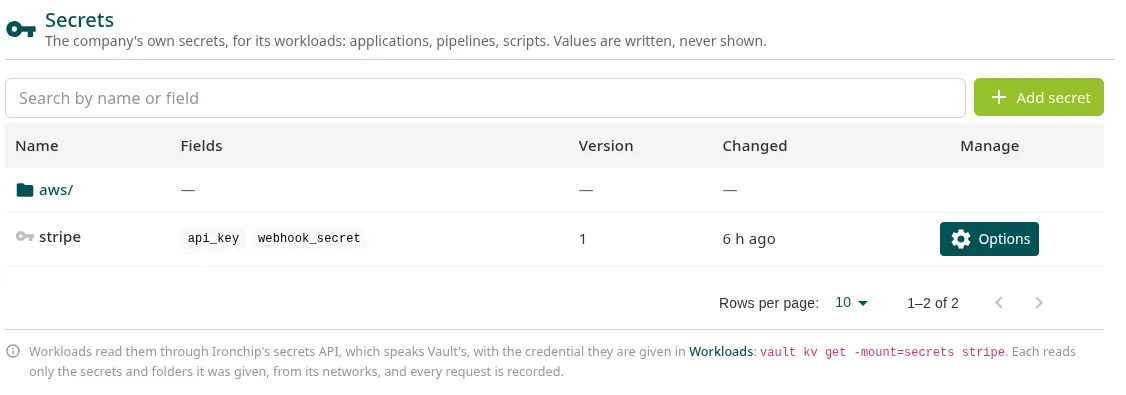
Sección titulada «Cómo funciona»- Secrets guarda los secretos de la compañía, organizados en rutas como
billing/stripe. Los valores se escriben y no se vuelven a mostrar nunca, ni en la consola ni en ningún otro sitio de Ironchip. - Workloads da de alta cada aplicación, pipeline o script que los lee. Cada workload tiene su propia credencial y solo lee los secretos y carpetas que le das, desde las redes que le permites.
- La aplicación entra con un cliente de Vault cualquiera: las CLI
vaultybao, los SDK de Vault, Terraform o External Secrets. No hace falta cambiar código. - En cada petición Ironchip comprueba que el workload está activo, que no ha caducado, que pregunta desde una de sus redes y que usa su credencial vigente. Cada petición queda registrada.
Antes de empezar
Sección titulada «Antes de empezar»Necesitas estos permisos (consulta Puesta en marcha):
- PAM secrets para escribir y borrar secretos.
- PAM workloads para dar de alta workloads y emitir sus credenciales.
Guardar un secreto
Sección titulada «Guardar un secreto»-
Ve a PAM > Secrets > Secrets y haz clic en Add secret.
-
En Path, escribe la ruta, por ejemplo
billing/stripe. Las barras crean carpetas. -
En Fields, añade cada campo con su Name (por ejemplo
api_key) y su Value. Hasta 32 campos, de 64 KiB cada uno. -
Haz clic en Add secret.
Para cambiarlo, abre Options > Write new version y escribe de nuevo todos los campos: los valores no se conservan de la versión anterior y un campo que no escribas no estará en la nueva. Options > Remove secret lo borra con todas sus versiones; los workloads que lo leían dejan de encontrarlo en ese momento.
Dar de alta un workload
Sección titulada «Dar de alta un workload»-
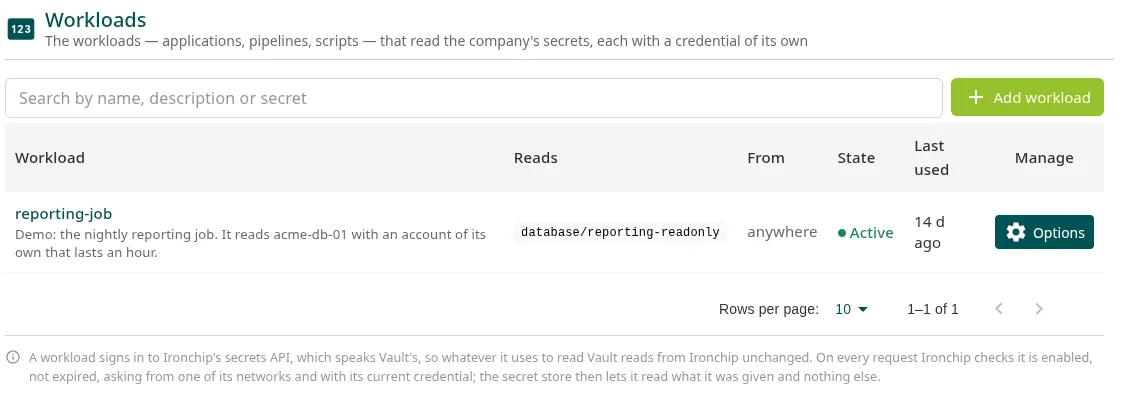
Ve a PAM > Secrets > Workloads y haz clic en Add workload.
-
Rellena Name (por ejemplo,
billing-worker) y, si quieres, Description (optional). -
En Secrets it reads, escribe las rutas separadas por comas. Una ruta que termina en
/es una carpeta, con todo lo que contiene:billing/stripe, ci/. -
En Short-lived credentials it asks for (optional), marca los roles de credenciales temporales que puede pedir.
-
En Networks it may be used from, escribe las direcciones o rangos desde los que se conecta, por ejemplo
10.20.0.0/16, 203.0.113.7. Vacío significa desde cualquier sitio. -
En Expires, elige Never, 30 days, 90 days o 1 year.
-
Haz clic en Add and issue credential.
La consola muestra la credencial una sola vez. Guárdala en el gestor de secretos de tu pipeline o de tu plataforma: el secret_id no se guarda en Ironchip y la única forma de tener otro es sustituirlo.
Leer un secreto desde la aplicación
Sección titulada «Leer un secreto desde la aplicación»La ventana de la credencial muestra las variables y los comandos listos para copiar. Con la CLI de Vault:
export VAULT_ADDR=https://<API_HOST>export VAULT_ROLE_ID=<ROLE_ID>export VAULT_SECRET_ID=<SECRET_ID>
export VAULT_TOKEN=$(vault write -field=token auth/approle/login role_id="$VAULT_ROLE_ID" secret_id="$VAULT_SECRET_ID")vault kv get -mount=secrets billing/stripeVAULT_ADDRes la dirección de la API de Ironchip que aparece en la credencial.- El inicio de sesión es el método AppRole de Vault:
role_idysecret_id. - El token dura una hora y se puede renovar hasta un día.
- Los secretos están en el montaje
secrets. Un workload solo puede leer; no puede escribir ni borrar.
Cualquier cliente que sepa hablar con Vault sirve: configura en él la misma dirección, el método AppRole y la ruta del secreto.
Gestionar un workload
Sección titulada «Gestionar un workload»En Options, en su fila:
| Acción | Qué hace |
|---|---|
| Open | Abre su página: lo que lee, desde dónde, cuándo caduca y su actividad. |
| Edit workload | Cambia lo que lee, las redes o la caducidad. |
| Issue credential | Emite una credencial nueva. La anterior y todos los tokens obtenidos con ella dejan de funcionar al instante. |
| Enable or disable | Deshabilitado, no entra nada suyo, ni siquiera los tokens que ya tiene. Al habilitarlo de nuevo vuelven a valer. |
| Remove workload | Lo borra con su credencial. Los secretos que leía se quedan. |
El estado de cada workload es uno de estos: Active, Not used yet (tiene credencial y no la ha usado), No credential, Expired o Disabled.
Auditar las lecturas
Sección titulada «Auditar las lecturas»En la página del workload, la pestaña Activity muestra sus últimas peticiones: cuándo, qué pidió (método y ruta), desde qué dirección y la respuesta. Si Ironchip la rechazó, aparece el motivo, por ejemplo que llegó desde una red no permitida o con una credencial sustituida. Las peticiones se conservan 90 días.
Problemas frecuentes
Sección titulada «Problemas frecuentes»| Respuesta o síntoma | Qué hacer |
|---|---|
that credential has been replaced |
Alguien emitió una credencial nueva. Usa la última. |
Ironchip's secrets API does not serve this path |
La ruta no es de secretos ni de credenciales temporales. Revisa el montaje (-mount=secrets). |
permission denied en un secreto |
El workload no tiene esa ruta o su carpeta en Secrets it reads. |
| Rechazado desde la red del pipeline | Añade su dirección o rango en Networks it may be used from. |
Más información
Sección titulada «Más información»- Credenciales temporales: credenciales de AWS, Google Cloud, Azure y bases de datos que caducan solas.
- Bóveda de credenciales
¿Te ha resultado útil esta página?
Gracias. Lo tendremos en cuenta para mejorar la documentación. Si quieres contarnos qué falta o qué no está claro, escríbenos a support@ironchip.com.