

Rotación de contraseñas
Esta página explica cómo hacer que Ironchip gestione la contraseña de un recurso: que la genere, que nadie la conozca y que la cambie sola según un calendario y después de cada sesión. Es para quien administra los recursos de PAM.
Antes de empezar
Sección titulada «Antes de empezar»-
El recurso es SSH, RDP, PostgreSQL o MySQL. VNC, Kubernetes y HTTP no tienen una contraseña que Ironchip pueda rotar.
-
Necesitas el permiso PAM targets, sites and agents con la operación Update (y PAM control and password policies para la complejidad de la compañía). Consulta Puesta en marcha.
-
Según quién cambia la contraseña, prepara antes:
Cuenta Quién cambia la contraseña Qué necesitas Usuario de PostgreSQL o MySQL El almacén de secretos, conectado a la base de datos Una cuenta de administración de la base de datos (Admin account y Admin password) con permiso para cambiar contraseñas Cuenta local de un servidor Linux o Windows El agente de la máquina, con una contraseña que genera el almacén El enforcer instalado y arrancado con -rotate-accountsy el nombre de la cuentaCuenta de dominio ( DOMINIO\cuenta,cuenta@dominioo con dominio)El almacén, en el directorio de la compañía El directorio configurado en PAM > Hosts > Directory
Activar la rotación
Sección titulada «Activar la rotación»La rotación se activa al elegir el método Managed by Ironchip: nobody types or sees it en el recurso.
- Ve a PAM > Hosts > Targets y abre Options > Edit target en el recurso, o crea uno nuevo con Add target.
- En How the broker proves itself, elige Managed by Ironchip: nobody types or sees it en Method.
- En una base de datos, escribe Admin account y Admin password: el almacén entra con esa cuenta y cambia en ese momento la contraseña de la cuenta del recurso. Solo el almacén guarda la cuenta de administración.
- Haz clic en Save (o Add target).
La rotación empieza al guardar, con el calendario por defecto: cada día y después de cada sesión.
Elegir el calendario
Sección titulada «Elegir el calendario»En la página del recurso, la pestaña Credential muestra la rotación:
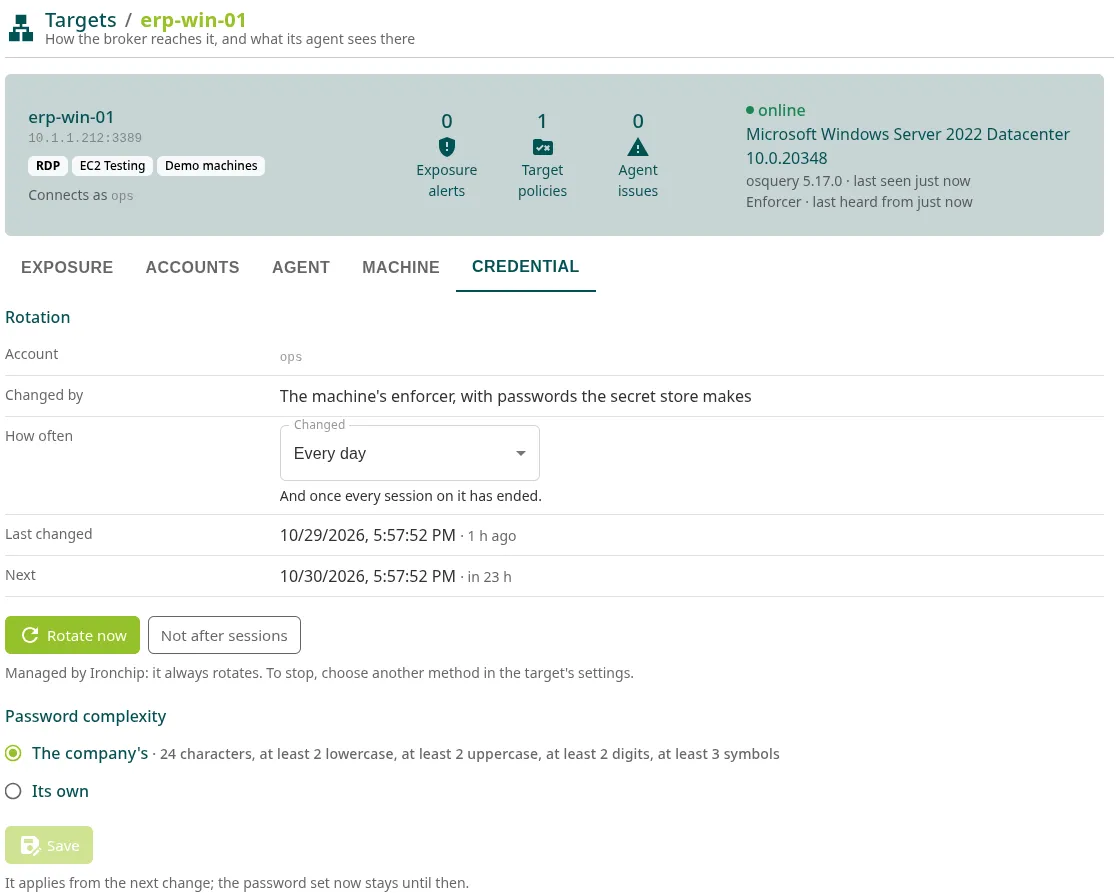
| Campo | Qué indica |
|---|---|
| Account | La cuenta cuya contraseña se cambia. |
| Changed by | Quién la cambia: la base de datos, el enforcer de la máquina o el directorio. En una cuenta de dominio, todos los recursos que entran con ella reciben la nueva. |
| How often | El calendario (Changed) y si además se cambia después de cada sesión. |
| Last changed | Cuándo se cambió por última vez. |
| Next | Cuándo toca la siguiente. Si la máquina tiene un cambio pendiente, aparece Now con el estado. |
| Last attempt | Si el último intento falló, el motivo. Ironchip lo reintenta a los pocos minutos. |
Para cambiarlo:
- En Changed, elige Every hour, Every 8 hours, Every day, Every week o Every 30 days.
- Usa Also after every session o Not after sessions para decidir si también se cambia cuando termina la última sesión abierta en esa cuenta.
- Si necesitas cambiarla ya, haz clic en Rotate now.
Elige el calendario según la criticidad del recurso. Una pauta habitual:
| Criticidad | Ejemplo | Calendario |
|---|---|---|
| Alta | Servidores y bases de datos de producción | Every hour y después de cada sesión |
| Media | Escritorios de soporte, entornos de preproducción | Every day y después de cada sesión |
| Baja | Laboratorio, máquinas de formación | Every week |
Un recurso Managed by Ironchip siempre rota: no se puede detener. Para dejar de rotar, cambia su método en Edit target.
Complejidad de las contraseñas
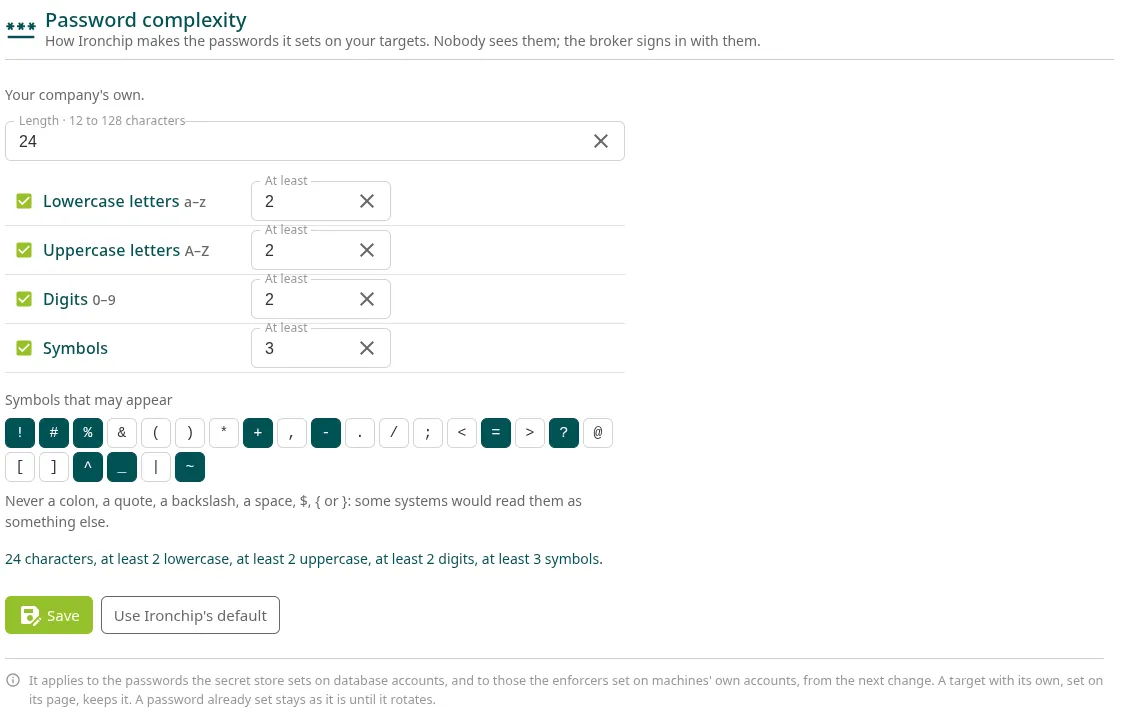
Sección titulada «Complejidad de las contraseñas»La complejidad decide cómo genera Ironchip las contraseñas que pone. Por defecto son de 24 caracteres, con al menos 2 minúsculas, 2 mayúsculas, 2 dígitos y 2 símbolos de !#%+-=?^_~.
Para cambiarla en toda la compañía:
-
Ve a PAM > Hosts > Password complexity.
-
Elige la longitud (Length, de 12 a 128 caracteres) y, para cada tipo de carácter, si se usa y cuántos como mínimo (At least).
-
En Symbols that may appear, marca los símbolos que admiten tus sistemas. Ironchip nunca usa dos puntos, comillas, barra invertida, espacio,
$,{ni}. -
Haz clic en Save. Use Ironchip’s default vuelve a la complejidad por defecto.
Para un recurso concreto, en su pestaña Credential, sección Password complexity, elige Its own y guárdala. Las cuentas de dominio siempre usan la de la compañía.
La complejidad nueva se aplica en el siguiente cambio: la contraseña puesta ahora sigue hasta que rote.
Otras credenciales
Sección titulada «Otras credenciales»Estas credenciales también viven en el almacén, pero se cambian cuando lo pides:
- La cuenta con la que el almacén entra en el directorio: Change its password en PAM > Hosts > Directory.
- Las credenciales de AWS, Google Cloud y Azure: Change its key o Change its client secret en PAM > Secrets > Credentials.
- La credencial de un workload: Replace credential en PAM > Secrets > Workloads.
Después del cambio, solo el almacén conoce la credencial nueva.
Problemas frecuentes
Sección titulada «Problemas frecuentes»| Síntoma | Qué hacer |
|---|---|
| This machine has no enforcer, so its password does not change. | Instala el enforcer en la máquina y arráncalo con -rotate-accounts y la cuenta. |
| Se queda en Waiting for the machine to set a new password | El enforcer consulta cada 30 segundos. Comprueba que está en marcha y que la cuenta está en -rotate-accounts. Mientras tanto, el broker usa la contraseña anterior. |
| No aparece Managed by Ironchip | El protocolo no lo admite: solo SSH, RDP, PostgreSQL y MySQL. |
| Una cuenta de dominio no se puede gestionar | Configura antes el directorio. |
¿Te ha resultado útil esta página?
Gracias. Lo tendremos en cuenta para mejorar la documentación. Si quieres contarnos qué falta o qué no está claro, escríbenos a support@ironchip.com.