

Checkouts y break-glass
Esta página explica cómo puede una persona sacar la contraseña de una máquina que gestiona Ironchip, en el día a día (checkout) y en una emergencia (break-glass), y qué queda registrado. Es para quien administra el acceso privilegiado y para quien necesita la contraseña.
Lo normal es no necesitarla: el broker pone la credencial al conectar y la persona nunca la ve. El checkout es para cuando hay que usar la máquina sin pasar por el broker, por ejemplo desde su consola física o con la red caída.
Cómo funciona
Sección titulada «Cómo funciona»| Checkout | Break-glass | |
|---|---|---|
| Quién puede | Quien tiene una ventana de acceso aprobada que llega a la máquina | Los miembros del grupo de break-glass |
| Qué máquinas | Las de esa ventana | Cualquier máquina de la compañía cuya contraseña gestiona Ironchip |
| Aprobación | La de la ventana | Ninguna |
| Confirmación | Los factores del acceso, antes de mostrar la contraseña | No se pide |
| Motivo | Obligatorio | Obligatorio |
| Hasta cuándo | Hasta que se devuelve o se cierra la ventana | Hasta que se devuelve o vence el plazo de break-glass |
| Al terminar | La contraseña se rota | La contraseña se rota |
Solo se entrega una contraseña que gestiona Ironchip (Managed by Ironchip, que rota): de servidores SSH, escritorios RDP y bases de datos PostgreSQL y MySQL. Una contraseña guardada por una persona no se entrega nunca. Consulta Rotación de contraseñas.
Mientras la contraseña está fuera, nada la cambia: ni la rotación programada ni la de después de cada sesión. En una cuenta de dominio, eso vale para todos los recursos que entran con ella.
Configurar quién puede romper el cristal
Sección titulada «Configurar quién puede romper el cristal»Por defecto nadie puede usar el break-glass.
-
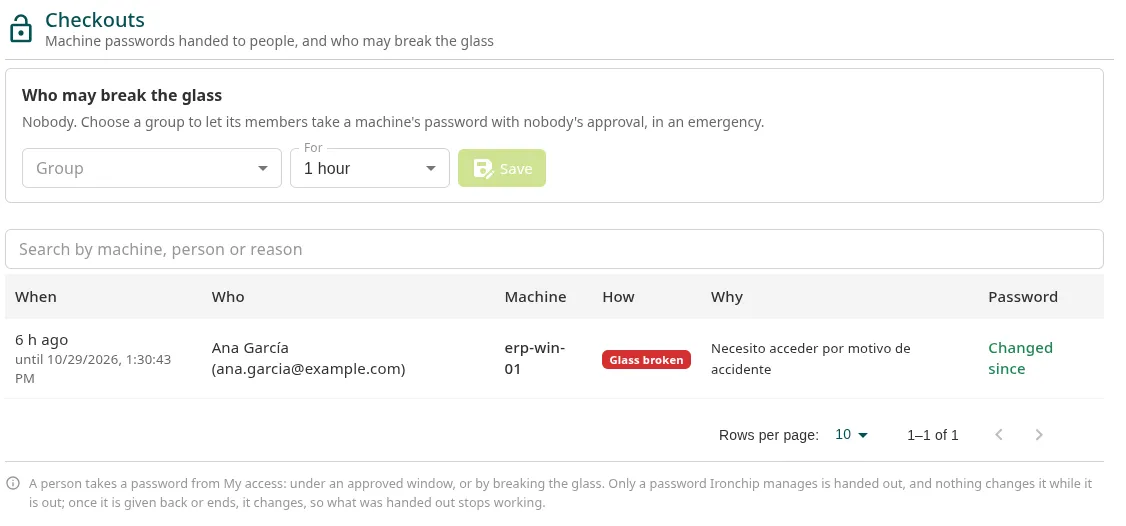
Ve a PAM > Checkouts.
-
En Who may break the glass, elige el grupo en Group. Solo aparecen los grupos de tipo colectivo.
-
En For, elige cuánto dura cada break-glass: de 15 minutes a 8 hours. Por defecto, 1 hour.
-
Haz clic en Save.
Para retirar el permiso, haz clic en Let nobody. Las contraseñas que ya están fuera siguen fuera hasta que se devuelven o vence su plazo.
Sacar la contraseña de una máquina
Sección titulada «Sacar la contraseña de una máquina»Para quien la necesita, desde PAM > My access:
- En la fila de una ventana abierta, haz clic en Password junto a la máquina.
- En Why, escribe el motivo (hasta 500 caracteres). Es lo primero que leerá quien revise el registro.
- Haz clic en Check out.
- Si el acceso pide factores, confírmalo como te indique el aviso: en el móvil, con el código que te llega por SMS, en el correo o con tu tarjeta.
- Copia la contraseña. Se muestra una sola vez, con la forma de entrar (
ssh usuario@máquinao la máquina y la cuenta de RDP).
Las contraseñas que tienes aparecen en Passwords you have. Cuando termines, haz clic en Give it back: la contraseña se cambia y la que copiaste deja de funcionar. Si no la devuelves, se cambia al cerrarse la ventana.
Romper el cristal
Sección titulada «Romper el cristal»Si estás en el grupo de break-glass, PAM > My access muestra el apartado Break the glass:
- En Machine, elige la máquina.
- Haz clic en Break the glass.
- En Why, explica la emergencia, por ejemplo
El broker está caído y los pagos fallan. - Haz clic en Break the glass y copia la contraseña.
- Cuando termines, haz clic en Give it back now o en Give it back.
Si no la devuelves, se cambia al vencer el plazo configurado.
Registro
Sección titulada «Registro»PAM > Checkouts lista cada contraseña entregada:
| Columna | Qué muestra |
|---|---|
| When | Cuándo se sacó y hasta cuándo valía. |
| Who | La persona, con su nombre y su correo en ese momento. |
| Machine | La máquina. |
| How | Glass broken (break-glass) o Approved window (checkout dentro de una ventana). |
| Why | El motivo que escribió. |
| Password | Out (fuera), Given back o Ended (a punto de cambiarse) y Changed since (ya no vale). |
Si el cambio de contraseña falla, el motivo aparece en rojo bajo el estado y Ironchip lo reintenta cada minuto. Los registros se conservan aunque la máquina cambie de contraseña.
Permisos
Sección titulada «Permisos»- Configurar el break-glass y ver PAM > Checkouts: PAM break-glass and checkouts (Read para ver, Update para cambiar).
- Sacar una contraseña o romper el cristal no necesita ningún permiso de la consola: basta con la ventana de acceso o con estar en el grupo.
Más información
Sección titulada «Más información»- Bóveda de credenciales
- Solicitar acceso: cómo se abre una ventana.
¿Te ha resultado útil esta página?
Gracias. Lo tendremos en cuenta para mejorar la documentación. Si quieres contarnos qué falta o qué no está claro, escríbenos a support@ironchip.com.