

Contraseñas del equipo
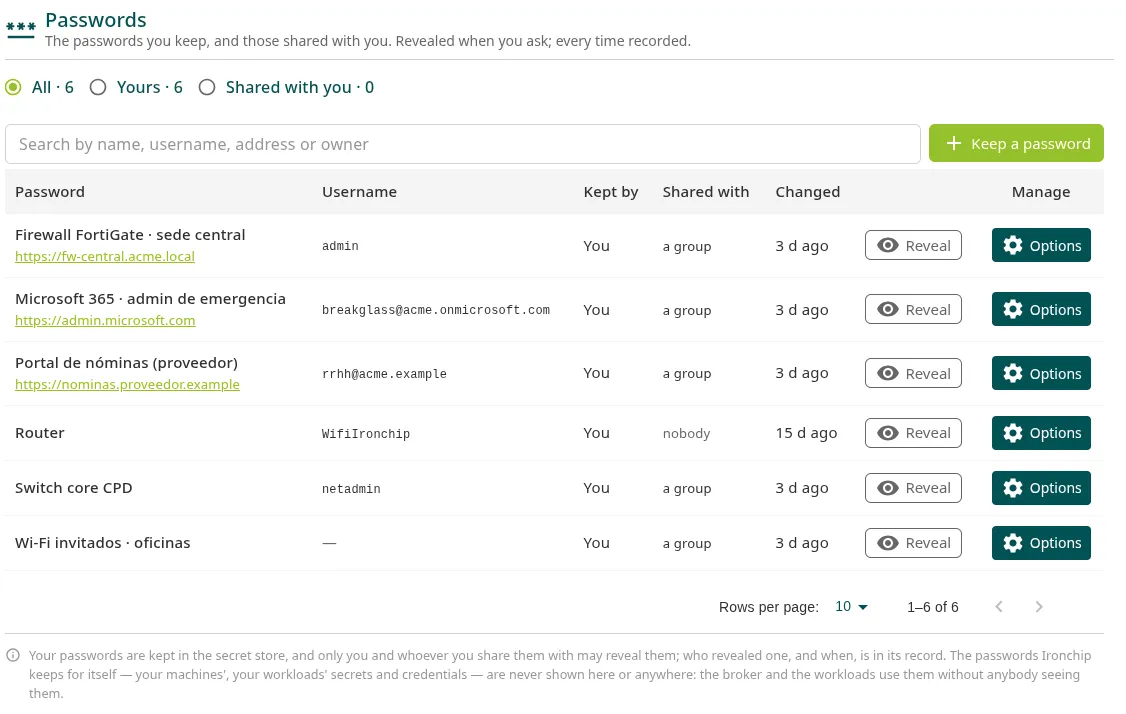
Esta página explica cómo guardar y compartir contraseñas que las personas sí tienen que conocer, como la del router de una sede, la de un portal de un proveedor o la de la cuenta de emergencia de Microsoft 365. Es para cualquier persona de la consola de administración de una compañía con PAM.
Las contraseñas que Ironchip guarda para sí mismo (las de las máquinas, los secretos de los workloads y las credenciales de nube) nunca aparecen aquí: el broker y los workloads las usan sin que nadie las vea.
Cómo funciona
Sección titulada «Cómo funciona»- Cada contraseña tiene un dueño: quien la guarda. Solo el dueño puede cambiarla, compartirla, borrarla o ver su registro.
- El dueño la comparte con personas o grupos. Ellos pueden revelarla, no cambiarla.
- La contraseña y las notas se guardan cifradas en el almacén de secretos de la compañía, no en la base de datos de la plataforma.
- Cada vez que alguien la revela queda registrado, con quién y desde qué dirección. El registro se conserva un año.
Guardar una contraseña
Sección titulada «Guardar una contraseña»-
Ve a PAM > Passwords y haz clic en Keep a password.
-
Rellena Name (por ejemplo,
Router de la sede), y si quieres Username (optional) y Address (optional), que empieza porhttp://ohttps://. -
Escribe la contraseña en Password, o haz clic en Make one para que Ironchip genere una con la complejidad de la compañía.
-
Añade Notes (optional) si hace falta.
-
Haz clic en Keep it.
Compartirla
Sección titulada «Compartirla»- En la fila de la contraseña, abre Options > Share.
- En Search people and groups, busca y marca las personas y los grupos que podrán revelarla.
- Haz clic en Save.
Para dejar de compartirla, desmarca a la persona o el grupo. La pertenencia a un grupo se comprueba cada vez que alguien la revela: quien sale del grupo deja de verla.
Revelarla
Sección titulada «Revelarla»- Haz clic en Reveal en su fila.
- Usa Show para verla o Copy para copiarla al portapapeles.
Si te la ha compartido otra persona, esa persona ve en el registro cada vez que la revelas.
Consultar el registro
Sección titulada «Consultar el registro»Abre Options > Record. Muestra cada vez que la contraseña se guardó, se cambió, se compartió, se reveló o se borró, con la persona y, al revelarla o borrarla, la dirección desde la que lo hizo.
Cambiarla o borrarla
Sección titulada «Cambiarla o borrarla»- Options > Edit cambia el nombre, la dirección, el usuario, la contraseña o las notas. Deja New password (leave empty to keep it) vacío para conservar la que hay.
- Options > Remove la borra para ti y para quien la tenga compartida. No se puede deshacer.
Límites
Sección titulada «Límites»| Campo | Límite |
|---|---|
| Nombre | 128 caracteres |
| Usuario | 256 caracteres |
| Dirección | 2048 caracteres |
| Contraseña | 4 KiB |
| Notas | 8 KiB |
| Personas con quien compartir | 100 |
| Grupos con quien compartir | 50 (de tipo colectivo) |
Más información
Sección titulada «Más información»- Bóveda de credenciales
- Checkouts y break-glass: las contraseñas de las máquinas que gestiona Ironchip.
¿Te ha resultado útil esta página?
Gracias. Lo tendremos en cuenta para mejorar la documentación. Si quieres contarnos qué falta o qué no está claro, escríbenos a support@ironchip.com.