

Sesiones y grabaciones
Esta página explica cómo supervisar las sesiones privilegiadas: ver quién está conectado, mirar una sesión en directo, terminarla y reproducir lo que ya terminó. Es para quien administra o audita el acceso privilegiado.
Permisos
Sección titulada «Permisos»| Para | Permiso |
|---|---|
| Ver PAM > Sessions | PAM approvals and sessions con Read |
| Terminar una sesión | PAM approvals and sessions con Delete |
| Mirar una sesión en directo o una grabación | PAM recordings and live view con Read |
| Ver PAM > Recordings | PAM recordings and live view y PAM approvals and sessions, los dos con Read |
Sesiones en curso
Sección titulada «Sesiones en curso»Ve a PAM > Sessions. Muestra quién está conectado a través del broker en este momento; lo que ya terminó está en Recordings. La lista se actualiza sola.
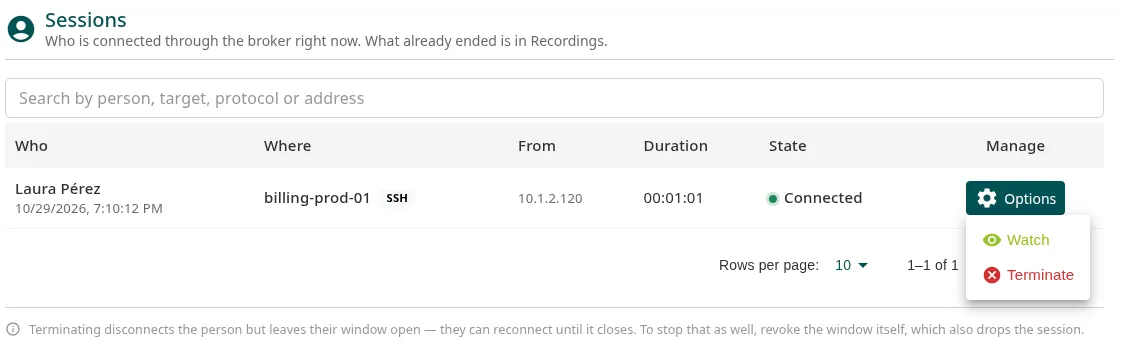
| Columna | Qué muestra |
|---|---|
| Who | La persona y cuándo empezó. |
| Where | El recurso y su protocolo. |
| From | La dirección desde la que se conecta, la que comprobó Ironchip antes de dejarla pasar. |
| Duration | Cuánto lleva conectada. |
| State | Connected. |
| Manage | Options, con Watch y Terminate. |
Mirar una sesión en directo
Sección titulada «Mirar una sesión en directo»- En la fila de la sesión, abre Options > Watch.
- El reproductor se abre en directo (LIVE). Puedes arrastrar la barra para volver a lo que ya pasó; al soltar, vuelve solo al directo.
Desde el reproductor también puedes terminar la sesión con Terminate.
Terminar una sesión
Sección titulada «Terminar una sesión»-
En la fila de la sesión, abre Options > Terminate.
-
La ventana Terminate session te recuerda quién está conectado y a qué. Haz clic en Terminate.
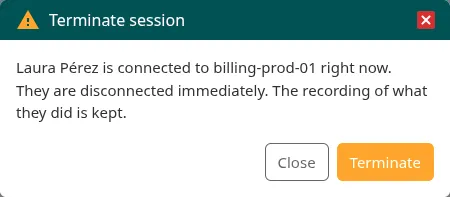
La persona se desconecta en ese momento y la grabación de lo que hizo se conserva. Si estaba conectada desde la consola, ve el aviso The session ended; con su propio cliente, la conexión se corta.
Grabaciones
Sección titulada «Grabaciones»Ve a PAM > Recordings para ver lo grabado de las sesiones de la compañía.
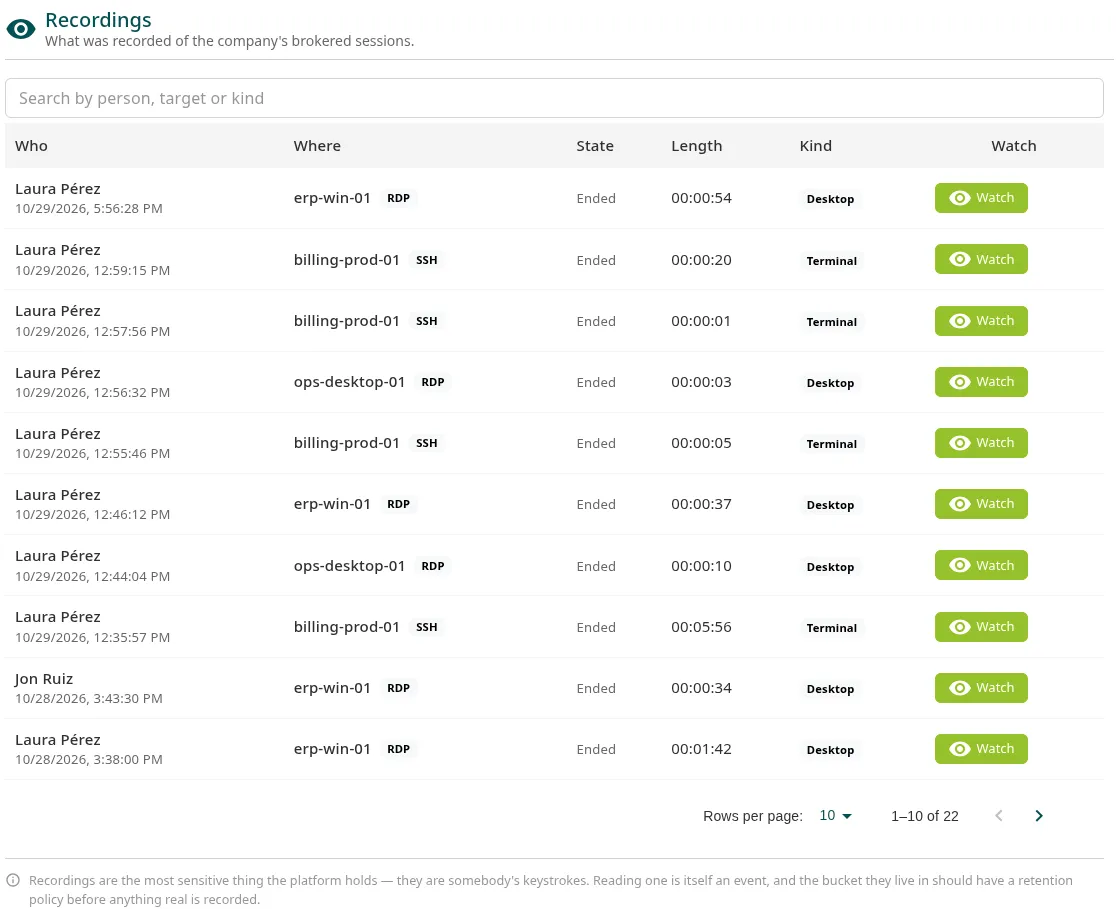
| Columna | Qué muestra |
|---|---|
| Who | La persona y cuándo empezó. |
| Where | El recurso y su protocolo. |
| State | LIVE si la sesión sigue abierta, Ended si terminó. |
| Length | Cuánto duró. |
| Kind | Terminal (SSH y kubectl exec), Desktop (RDP y VNC) o Kubernetes (peticiones a la API). |
| Watch | Abre el reproductor. |
Busca por persona, recurso o tipo en el buscador de la parte superior.
El reproductor
Sección titulada «El reproductor»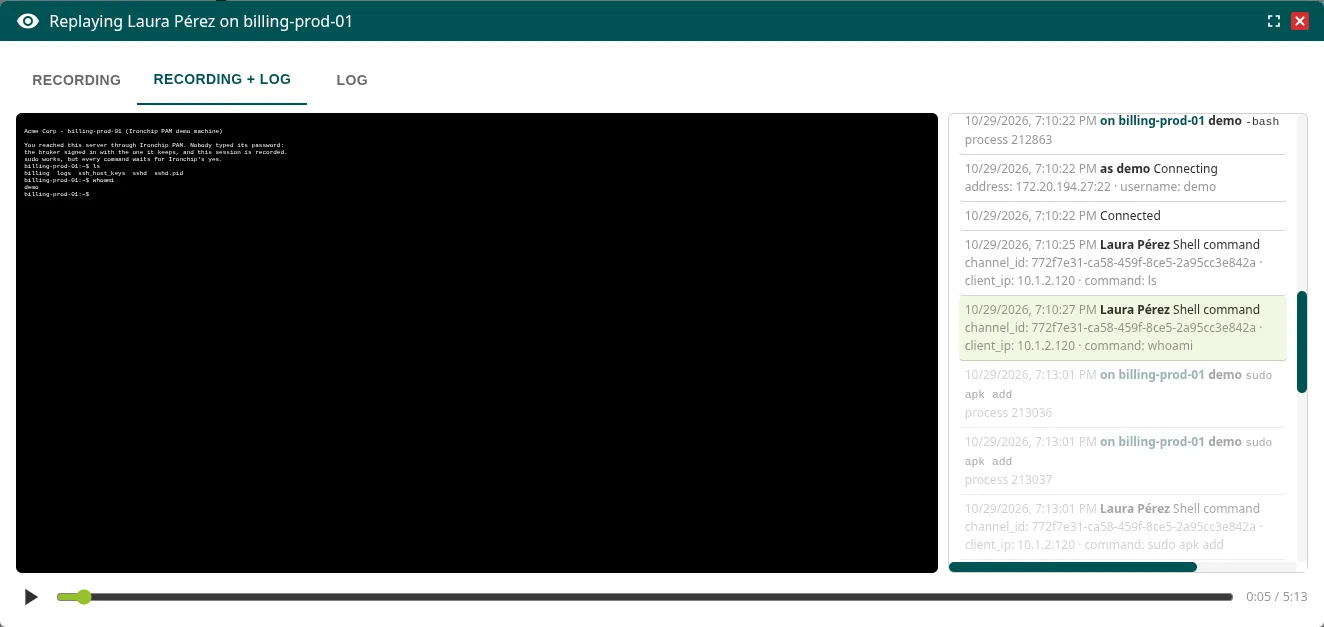
- Las pestañas Recording, Recording + log y Log muestran la grabación, la grabación con su línea de tiempo o solo la línea de tiempo.
- La terminal se reproduce tal como la vio la persona; el escritorio, como imágenes de la pantalla. Se reproducen a la velocidad real.
- Usa el botón de reproducir, la barra para saltar a cualquier momento y LIVE para volver al directo.
- Haz clic en una entrada de la línea de tiempo para ir a ese momento de la grabación.
La línea de tiempo
Sección titulada «La línea de tiempo»La línea de tiempo reúne en un solo sitio:
- Lo que registra el broker: la conexión, si quedó retenida esperando una aprobación o una confirmación, y cómo y por qué terminó.
- Los procesos que inició la cuenta de la sesión, si la máquina tiene el agente (osquery).
- Los comandos
sudo, si la máquina tiene el enforcer: Allowed o Refused, con el motivo (la regla que decidió, quién lo aprobó o que nadie lo aprobó a tiempo).
Si el agente de la máquina no está, está desconectado o no ve los procesos, el reproductor lo avisa encima de la línea de tiempo: lo que se ejecutó puede faltar.
Qué se graba
Sección titulada «Qué se graba»| Recurso | Qué queda |
|---|---|
| SSH | La terminal completa, la línea de tiempo y, con el agente, procesos y sudo |
| RDP y VNC | La pantalla completa, la línea de tiempo y, con el agente, procesos |
| Kubernetes | Cada kubectl exec como terminal, y cada petición a la API |
| PostgreSQL, MySQL y HTTP | La sesión en Sessions y lo que registra el broker de la conexión |
Más información
Sección titulada «Más información»- Grabación y auditoría: qué evidencia queda de cada acceso.
- Aprobaciones: los comandos que esperan aprobación durante la sesión.
¿Te ha resultado útil esta página?
Gracias. Lo tendremos en cuenta para mejorar la documentación. Si quieres contarnos qué falta o qué no está claro, escríbenos a support@ironchip.com.