Esta página reúne las 17 páginas de la sección, en el orden del menú. Quita los capítulos que no necesites y pulsa «Descargar PDF». Es un documento largo: el navegador puede tardar un poco en preparar la vista previa.
Introducción
Detección de fraude
Puntuación de riesgo por operación para banca y fintech. SDK para Android, iOS, Flutter y web, API de informes y consola para analistas.
La plataforma de detección de fraude evalúa cada operación sensible de la app del banco (inicio de sesión, transferencia, alta de beneficiario) con las señales del dispositivo y de su entorno, y devuelve un nivel de riesgo con las evidencias que lo justifican. Detecta SIM swapping y toma de control de cuenta, mulas, fraude autorizado, identidades sintéticas y malware en sesión, sin pedir nada al usuario.
El SDK se integra en la app móvil o web y envía una transacción por cada operación. El motor la evalúa y genera un informe. El backend del cliente lee el informe por la API y decide. Los analistas revisan los casos en la consola y devuelven feedback que afina las detecciones.
Respuestas de error, versiones de los SDK y acuerdo de nivel de servicio.
Primeros pasos con la detección de fraude
Qué hace la detección de fraude de Ironchip, qué tres puntuaciones devuelve por operación (biometría, dispositivo, ubicación) y cómo usa la zona segura.
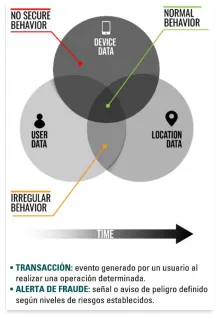
La detección de fraude de Ironchip (Location-Based AntiFraud) analiza millones de transacciones y emite alertas de fraude en tiempo real a las entidades, reduciendo el impacto económico y reputacional que el fraude puede tener en las grandes instituciones.
Para cada operación analizada devuelve tres puntuaciones, con un valor entre 0 y 100:
Biometría: el usuario ha realizado la operación en un dispositivo con el parámetro de biometría correcto.
Dispositivo: el usuario ha realizado la operación desde un dispositivo con características previamente registradas.
Ubicación: el usuario ha realizado la operación desde una de sus zonas seguras.
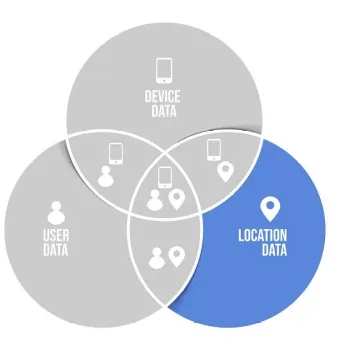
La detección de fraude de Ironchip utiliza la localización segura, una localización que no se puede falsificar, a diferencia de las coordenadas GPS o de la geolocalización IP, vulnerable a los ataques de IP spoofing y a las conexiones a través de proxies y VPN privadas.
La detección de fraude de Ironchip no basa su sistema de detección de fraudes en coordenadas que puedan situarse en un mapa. Al utilizar la tecnología Location-Based Security, todas las localizaciones de los usuarios son anónimas y conocidas solo por ellos, ya que solo se usan las ondas de radio que rodean al dispositivo. De esta manera, se puede certificar si un usuario se encuentra en una zona típica o no, sin incumplir la normativa del RGPD ni invadir la privacidad de los usuarios.
La detección de fraude de Ironchip ayuda a detectar el fraude en tiempo real, lo que permite bloquear o desbloquear las transacciones antes de que sea demasiado tarde. Además, la localización ayuda a eliminar los falsos positivos, ya que, muchas veces, los usuarios cometen errores que pueden ser detectados como fraude cuando en realidad no lo son, y saber que operan desde uno de sus sitios típicos es una prueba decisiva.
Ironchip proporciona una capa que se integra en cualquier aplicación y no requiere ninguna interacción por parte de los usuarios. De este modo, ayuda a reducir el fraude en las transacciones sin que los usuarios cambien su forma habitual de interactuar con su aplicación.
Cuando un usuario accede a un servicio, se registra la ubicación desde la que ha accedido, lo que permite detectar cuáles son los lugares típicos desde los que opera el usuario.
De esta forma, se puede determinar si la transacción se ha realizado desde uno de los lugares típicos del usuario, eliminando la fricción si el lugar es conocido y aumentando la seguridad si no lo es.
La solución está construida sobre una arquitectura de microservicios adaptable, escalable y tolerante a fallos. Consta de dos microservicios principales: Location-Based Security y Location-Based AntiFraud Backend.
Location-Based Security es un microservicio muy utilizado en Ironchip y en él reside Ironchip Location AI. La IA de Ironchip es capaz de detectar si dos localizaciones de clientes son la misma, haciendo imposible para un ciberatacante la suplantación de la localización detectada.
El backend de Location-Based AntiFraud almacena los dispositivos utilizados en las transacciones que procesa. Cada cliente puede tener más de un dispositivo permitido para operar con seguridad. Si un dispositivo se ve comprometido, el backend de Location-Based AntiFraud es capaz de detectar el intento de secuestro. La API permite realizar diferentes consultas basadas en un identificador de usuario y, para cada operación analizada, devuelve las tres puntuaciones (biometría, dispositivo y ubicación) descritas al principio de esta página.
La detección de fraude de Ironchip introduce un nuevo concepto, la zona segura. La zona segura es una zona desde la que el cliente suele operar. Una operación fraudulenta tiende a realizarse desde un lugar alejado de las zonas seguras. Esta dimensión se añade a los sistemas de detección del fraude sin que se viole la privacidad del cliente, ya que este sistema no permite la localización inversa.
El concepto de zona segura también se complementa con el sistema de reconocimiento de dispositivos de Ironchip, que asigna una huella digital vinculada a un dispositivo único y anónimo.
Conceptos
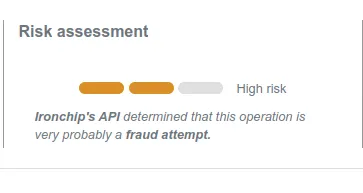
Evaluación de riesgo
Los cuatro niveles de riesgo que devuelve el motor (fraud, high_risk, low_risk, unknown_risk) y las evidencias de dispositivo, ubicación e IP que los respaldan.
Ironchip evalúa cada operación que llega desde el SDK y le asigna un nivel de riesgo. El nivel resume la confianza del motor en que la acción la realiza el usuario legítimo desde un contexto habitual.
Ironchip basa sus evaluaciones en evidencias, que proceden de análisis distintos y desde ángulos distintos. La consola las agrupa en cinco bloques. Para los tipos de coincidencia de sensor y las decisiones que acompañan a la evaluación, consulta Evidencias y decisiones. Para interpretar los comportamientos, advertencias y fraudes que detecta el motor, consulta la guía de usuario.
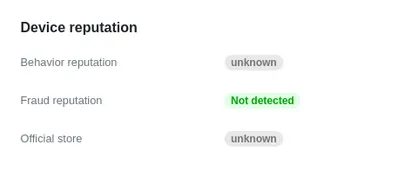
Aporta datos sobre la reputación del dispositivo, teniendo en cuenta el efecto de red de Ironchip y su comportamiento.
Evidencia
Descripción
Valores posibles
Behavior reputation
Informa si el dispositivo tiene un comportamiento sospechoso o es un dispositivo de confianza.
Suspect: se comporta como los dispositivos de alto riesgo, pero no está asociado a ningún fraude conocido. Allowed: se configuró como dispositivo principal de una cuenta. Unknown: Ironchip no tiene una impresión positiva ni negativa del dispositivo. Es la respuesta por defecto si no hay datos suficientes.
Fraud reputation
Informa si el dispositivo estuvo vinculado a un reporte de fraude o si fue verificado.
Confirmed fraud: está relacionado con fraudes detectados o denunciados antes. Es un estado global. Allowed: su relación con una cuenta concreta se informó como verificada mediante las API de feedback. Es un estado local del cliente. Unknown: Ironchip no tiene una impresión positiva ni negativa del dispositivo. Es la respuesta por defecto si no hay datos suficientes.
Official store
Informa si la aplicación móvil se instaló desde una tienda oficial, como Google Play o App Store.
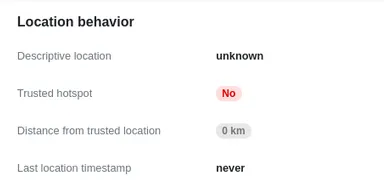
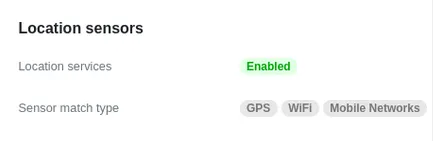
Informa de qué sensores del dispositivo se usaron en las evidencias relacionadas con la ubicación.
Evidencia
Descripción
Valores posibles
Location services
Informa si el usuario permite los servicios de ubicación.
Enabled: el usuario ha permitido que la aplicación acceda a los servicios de ubicación. Disabled: el usuario ha rechazado la solicitud de acceso a los servicios de ubicación.
Sensor match type
Informa del tipo de coincidencia de sensor que se usó para comparar los datos de ubicación.
GPS: la comparación se hace con datos de GPS. WiFi: la comparación se hace con sensores WiFi. Connected WiFi: la comparación se hace con la WiFi a la que está conectado el usuario. Mobile Networks: la comparación se hace con las redes móviles conectadas.
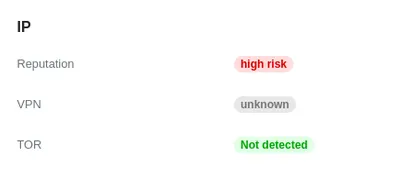
Aporta información sobre el comportamiento del dispositivo y la dirección declarada.
Evidencia
Descripción
Valores posibles
Reputation
Informa si una dirección IP detectada es sospechosa de ser fraudulenta.
High risk, Medium, Low risk
VPN
Informa si una dirección IP detectada pasaba por una VPN o un proxy.
Detected, Not detected, Unknown
TOR
Informa si una dirección IP detectada pasaba por la red TOR.
Detected, Not detected, Unknown
Evidencias y decisiones
Tipos de coincidencia de sensor (GPS, wifi, redes móviles) y catálogo de decisiones del motor: SIM swapping, phishing, identidad sintética y otras.
El motor antifraude justifica cada nivel de riesgo con evidencias (qué sensores han coincidido con el contexto conocido del usuario) y decisiones (qué patrón de fraude o de uso legítimo se ha detectado). Para los niveles de riesgo y los bloques de evidencias que muestra la consola, consulta Evaluación de riesgo.
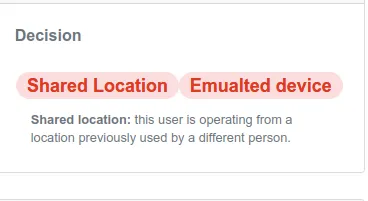
La API de Ironchip también basa las evaluaciones de riesgo en decisiones, que proceden de análisis distintos y desde ángulos distintos. Las decisiones llegan en el campo event.fraud_cases del informe. La tabla describe los valores posibles y su significado.
Decisión
Descripción
SIM Swapping / ATO
Toma de control de la cuenta detectada, con o sin duplicado de SIM, según la protección del usuario del cliente.
Phishing
Ataque de phishing detectado desde una ubicación concreta (varios ATO).
Synthetic identity
Ataque de identidad sintética detectado.
New user
Usuario nuevo detectado en la plataforma de Ironchip.
Location fraud
Intento de falsear la ubicación detectado al comparar todas las fuentes de datos de ubicación.
Banned location
Ubicación detectada en un lugar prohibido, por ejemplo, una ubicación detectada en Rusia.
Device swapping
Cambio legítimo de dispositivo detectado para un usuario.
Location swapping
Cambio legítimo de ubicación detectado para un usuario.
Shared location
El usuario opera desde una ubicación que antes usó otra persona.
Common usage
Uso habitual detectado.
SDK
SDK de detección de fraude
Qué hace el SDK de Ironchip en tu app, qué señales recoge y qué plataformas soporta (Android, iOS, Flutter y web), con la última versión de cada una y su guía.
El SDK se integra en tu aplicación móvil o web, recoge las señales del dispositivo y de su entorno en cada operación sensible y las envía al motor, que devuelve un informe de riesgo consultable por la API.
El SDK móvil de Ironchip captura la información del dispositivo, las señales relacionadas con la ubicación (GPS, Wi-Fi) y las sesiones de usuario para ayudar a diferenciar a los atacantes de los usuarios legítimos. Para obtener la evaluación de riesgo de la API, empieza por instalar y configurar el SDK.
En una operación sensible (inicio de sesión, transferencia, alta de beneficiario), la app pide al SDK que envíe una transacción con un transaction_id propio.
El motor evalúa la operación y genera el informe.
Tu backend consulta el informe por transaction_id y decide: continuar, pedir verificación o bloquear.
SDK para Android
Instalar el SDK de detección de fraude en una app Android: dependencia Gradle, permisos, envío de transacciones en Kotlin y Java, ejemplo y registro de cambios.
El SDK de Android recoge las señales del dispositivo y de su entorno en cada operación sensible y las envía al motor antifraude de Ironchip. Úsalo si tu aplicación móvil es nativa de Android.
// Código a ejecutar cuando la transacción ha terminado.
}, exception -> {
// Código a ejecutar si se produce un error durante la transacción.
// exception.printStackTrace()
});
Además de una Activity, el constructor también acepta un Context (desde la versión 1.2.23), por lo que puedes usar el SDK desde un servicio. El constructor lanza LBFraudInitializationException (comprobada) si el contexto es nulo: en Java envuélvelo en try/catch; en Kotlin no es obligatorio.
sendTransaction envía la transacción en segundo plano y recibe dos funciones de retorno: la primera (un Runnable) se ejecuta si el motor acepta la transacción y la segunda (un ExceptionCallback, con el método onExceptionOccurred(Exception e)) si se produce un error. Solo se ejecuta una de las dos, y en un hilo secundario: si desde ellas actualizas la interfaz, hazlo con runOnUiThread.
Si el error es de red o lo devuelve el servidor, la excepción es una TransactionException. Su método getCode() devuelve el código de error de la respuesta del servidor (error_code) o una de estas constantes:
Código
Constante
Significado
"0"
RESPONSE_PARSING_ERROR
El servidor devolvió un error que no se pudo interpretar
"1"
NO_CONNECTION_ERROR
No se puede conectar con el servidor
"2"
TIMEOUT_ERROR
Se agotó el tiempo de espera
"3"
NETWORK_ERROR
Otro error de red
getHttpCode() devuelve el código de estado HTTP de la respuesta (0 en los errores de red) y getTraceabilityId(), su identificador de trazabilidad (null si la respuesta no lo trae). Inclúyelo si abres un ticket con soporte. El formato de las respuestas de error está en Respuestas de error.
Si tu app sale a Internet a través de un proxy, configúralo con setProxy antes de enviar transacciones. Recibe un java.net.Proxy y puede lanzar IllegalArgumentException.
LBFraudSDK acepta también un Context además de una Activity, para poder usarlo desde componentes que no son una actividad, como los servicios.
Cambiado
Actualizada una biblioteca interna del SDK.
Corregido
sendTransaction devuelve una TransactionException en los errores de red, en lugar de una IOException. Códigos nuevos: NO_CONNECTION_ERROR, TIMEOUT_ERROR y NETWORK_ERROR.
Secciones de código migradas a una biblioteca común.
Cambia el comportamiento del servicio de GPS.
SDK para iOS
Instalar el SDK de detección de fraude en una app iOS con Swift Package Manager: capacidades, permisos de ubicación, envío de transacciones y cambios.
El SDK de iOS recoge las señales del dispositivo y de su entorno en cada operación sensible y las envía al motor antifraude de Ironchip. Úsalo si tu aplicación móvil es nativa de iOS.
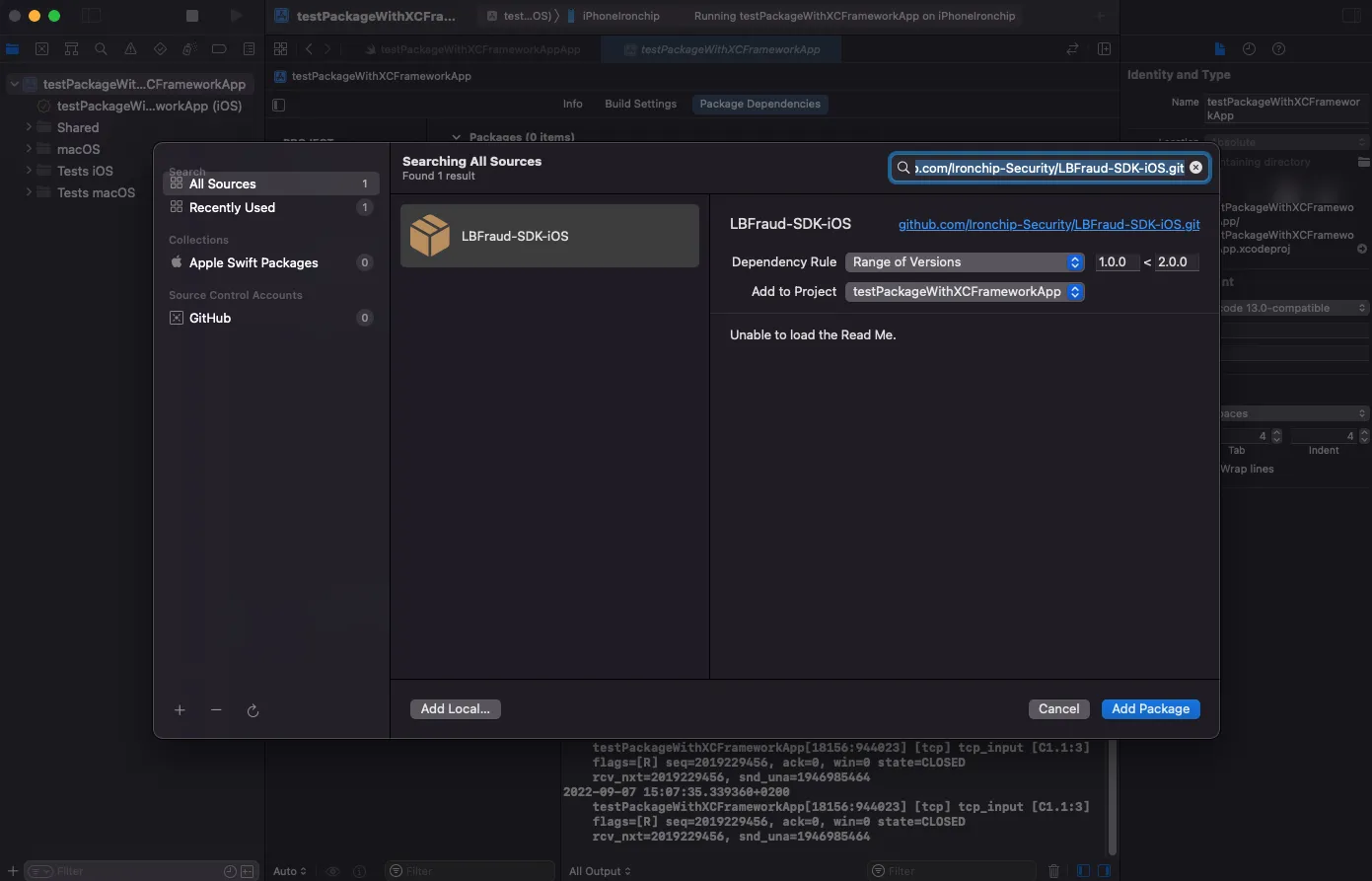
En Xcode, ve a la raíz de tu aplicación (por ejemplo, ExampleApp.xcodeproj), selecciona el elemento ExampleApp en PROJECT y abre la tercera pestaña, Package Dependencies.
En Dependency Rule, elige una versión exacta, un rango de versiones o una rama. Elige la versión exacta 1.2.10 (la última publicada) o la regla Up to Next Major Version desde 1.2.10, que facilita las actualizaciones del paquete.
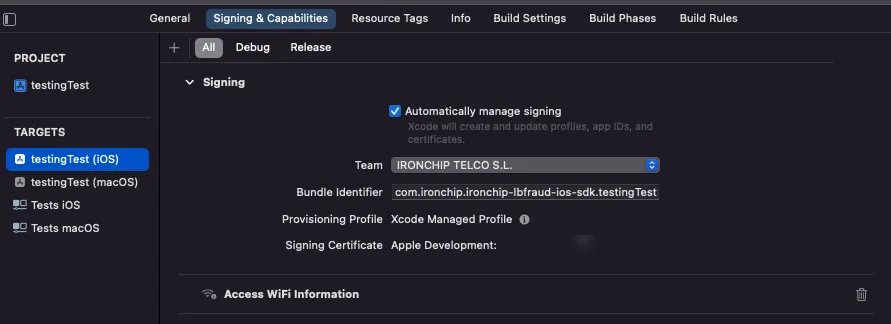
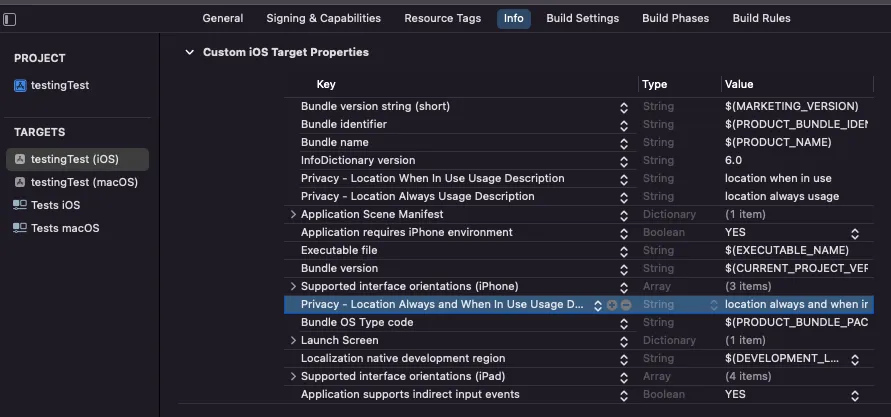
Para usar Ironchip LBFraud como Swift Package, añade una capacidad al target de tu aplicación: ve a Signing & Capabilities y añade Access WiFi Information.
Primera versión estable del Swift Package con un XCFramework llamado LBFraudSDKiOS.xcframework.
SDK para Flutter
Instalar el plugin de Flutter de detección de fraude: dependencia en pubspec.yaml, permisos de Android e iOS, inicialización, envío de transacciones y proxy.
El plugin de Flutter de Ironchip empaqueta los SDK de Android y de iOS para que puedas enviar transacciones al motor antifraude desde una aplicación Flutter con una sola base de código.
Para usar la detección de fraude en Android se recomiendan algunos permisos. El plugin funciona sin ellos, pero la precisión disminuye. Añádelos a tu aplicación para aprovechar todo su potencial:
Integrar el SDK web de detección de fraude de Ironchip: navegadores compatibles, paquete npm, inicialización con la API key, envío de transacciones y ejemplo.
El SDK web de Ironchip LBFraud permite evaluar si el dispositivo y el entorno desde el que se usa tu web son seguros para operar. Se añade a la web en unos pocos pasos: instalar el paquete, inicializar el cliente con tu API key y enviar una transacción en cada operación sensible.
Puedes integrar el SDK en un fichero JavaScript o directamente en el HTML entre etiquetas script. Recomendamos usar un fichero JavaScript y ofuscarlo siempre.
Añade el paquete de Node.js. Sustituye <VERSION> por la versión del SDK que quieras instalar:
Cada vez que se llama al método, se envía una transacción. El método devuelve una promesa: se resuelve cuando el motor acepta la transacción (respuesta HTTP 202) y se rechaza con un objeto con los campos error, error_code, traceability_id y http_status_code si la respuesta es un error. Si el navegador no tiene conexión, la promesa se rechaza con el error no internet connection.
El siguiente ejemplo completo sirve para probar el SDK. Incluye el anonimizado del ID de usuario (recorte, minúsculas y SHA-256) antes de enviar la transacción.
Autenticarse en la API de informes de fraude, consultar el informe de una transacción, interpretar el riesgo y enviar feedback para afinar las detecciones.
La API de informes es la forma en que tu backend lee el resultado de cada operación evaluada por el motor antifraude. El SDK envía la transacción; la API devuelve el informe. La referencia completa se genera a partir de la especificación OpenAPI, con ejemplos de petición en varios lenguajes.
La API ofrece una verificación de identidad fluida que reduce el tiempo necesario para verificar y dar de alta a usuarios de confianza, y detecta el fraude en aplicaciones. Comprueba el comportamiento de ubicación del dispositivo para ofrecer una evaluación de riesgo con las evidencias que la respaldan. Cuando un dispositivo es nuevo en la red de Ironchip, Ironchip determina la ubicación del nuevo usuario; a partir de ahí, cada operación recoge datos de ubicación y actualiza la evaluación de riesgo. Para evaluar un alta nueva, Ironchip necesita recibir un token que identifique el dispositivo de origen.
Todas las peticiones llevan la API key en la cabecera Authorization, sin prefijo:
GET /reports/example-transaction-id HTTP/1.1
Host:report.lbfraud.ironchip.com
Accept:application/json
Authorization:example-api-key
Para generarla, ve a la página Credentials de la consola y haz clic en Generate api-key. La API key da acceso a todas las peticiones de la API. El código QR que aparece junto a ella sirve para vincular la aplicación móvil con la consola.
El flujo habitual es pedir el informe inmediatamente después de que la app envíe la transacción. El parámetro timeout hace que la API espere a que el informe esté listo. El lenguaje que elijas aquí se recuerda en el resto de la documentación.
GET /reports/{transaction_id} acepta estos parámetros:
Parámetro
Origen
Tipo
Por defecto
Descripción
transaction_id
ruta
string
Obligatorio. ID de la transacción.
limit
query
integer
20
Número máximo de informes (máximo 100).
page
query
integer
1
Página de informes.
since
query
string
30d
Antigüedad máxima del informe, desde su generación (número y sufijo de unidad: 30d, 12h, 15m).
timeout
query
string
5s
Tiempo máximo de espera a que el informe esté procesado (por ejemplo, 5s o 1m). Úsalo si lo pides antes de que termine la transacción.
Cuando un analista confirma o corrige el resultado de una operación, tu backend lo comunica con POST /feedback/{transaction_id}. Ironchip usa este feedback para mejorar las detecciones de fraude futuras:
GET /reports devuelve todos los informes de la aplicación, paginados de 20 en 20 por defecto (parámetros limit, con un máximo de 100, y page). Solo puedes consultar los informes de la aplicación a la que pertenece la clave. Es útil para conciliaciones y para alimentar el SIEM, pero para decidir en tiempo real usa siempre la consulta por transacción.
Hay bibliotecas oficiales que facilitan la integración con la API de Ironchip. Envuelven la API y se encargan de la autenticación transparente, de las peticiones a todos los endpoints disponibles y del tratamiento de errores HTTP. Pide a soporte la del lenguaje de tu backend.
Consola
Guía de usuario de la consola de fraude
Conceptos de la consola antifraude: privacidad, integridad del dispositivo, identificadores y los comportamientos, advertencias y fraudes que detecta Ironchip.
Esta guía explica los conceptos que necesitas para interpretar la consola antifraude: cómo trata Ironchip la privacidad y reconoce los lugares habituales, qué significan los identificadores y qué comportamientos, advertencias y fraudes detecta el motor, con ejemplos.
Para conocer los niveles de riesgo y las evidencias de cada evaluación, consulta Evaluación de riesgo.
Ironchip desarrolla todos los productos siguiendo el marco de privacidad por diseño: integra la privacidad en sus soluciones en todos los niveles, desde la concepción de la idea hasta el lanzamiento del producto.
La tecnología impide el acceso a información capaz de volver a identificar a los usuarios. Ironchip no recopila:
Identificadores de dispositivo estáticos únicos, como IMEI o MAC.
Cuentas asociadas, como correo electrónico o teléfono.
Datos de identificación civil, como nombre o número de la seguridad social.
Datos sensibles: origen étnico, religión, opinión política, afiliación a entidades religiosas, filosóficas, políticas o sindicales, y datos de salud, vida sexual, genética o biometría.
La solución necesita recopilar datos de dispositivos móviles a través de un SDK. Una vez autorizado, el SDK de Ironchip empieza a recopilar datos sin identificar personalmente a ningún usuario. Los usuarios pueden denegar la recopilación de datos mediante la exclusión voluntaria (opt-out), que la deshabilita para ellos.
Por repetición: si ya se han realizado varias transacciones correctas desde un lugar, se considera habitual para ese usuario y dispositivo. Cada usuario puede tener varios lugares seguros o habituales, y hacen falta eventos o transacciones recurrentes desde un mismo lugar para catalogarlo como tal.
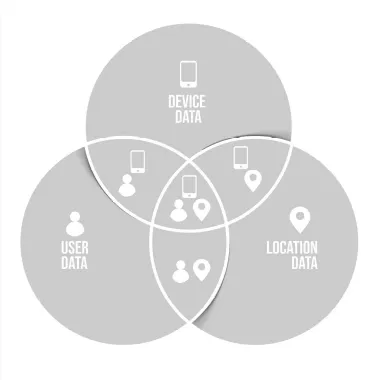
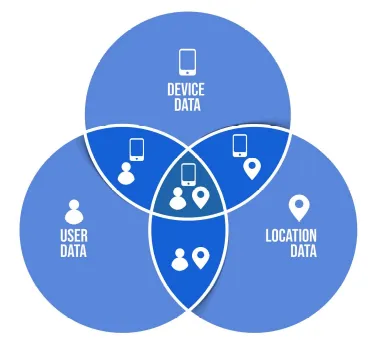
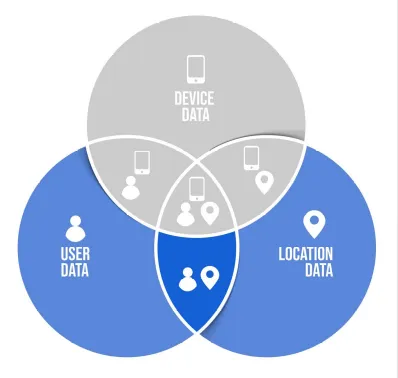
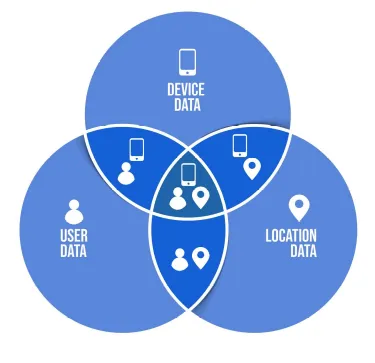
Si usuario, dispositivo y localización están correctamente correlacionados, Ironchip verifica que el usuario es quien dice ser y que opera desde un lugar habitual.
Una zona segura es una zona desde la que el usuario suele operar. Una operación fraudulenta tiende a realizarse lejos de las zonas seguras. Esta dimensión se añade a los sistemas de detección de fraude sin violar la privacidad del cliente, porque el sistema no permite la localización inversa.
El concepto de zona segura se complementa con el sistema de reconocimiento de dispositivos de Ironchip, que asigna una huella digital vinculada a un dispositivo único y anónimo.
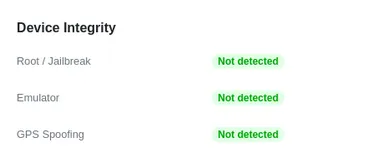
El SDK de Ironchip envía información sobre GPS falso y root (o jailbreak) para determinar la integridad del dispositivo.
GPS falso: aplicaciones móviles que definen una ubicación falsa en el dispositivo. Las aplicaciones instaladas reciben datos de ubicación ilegítimos en lugar de los reales.
Root (o jailbreak): proceso que da acceso completo al sistema operativo móvil, es decir, a permisos que permiten cambiar elementos avanzados del sistema del dispositivo.
Ironchip aplica distintas metodologías para identificar datos de GPS falsificados y señales de root o jailbreak. Estas metodologías forman parte de los datos que devuelven las API de Ironchip en varios casos de uso.
ID de aplicación: número de identificación que usa el SDK de Ironchip para identificar tu aplicación. Lo genera Ironchip y no se puede cambiar.
ID de transacción: identifica de forma única cada transacción. Lo generan los clientes de Ironchip para representar cada transacción única de su aplicación. Es obligatorio en la API de transacciones y se usa con la API de informes para rastrear la transacción.
ID de usuario: identifica de forma única cada cuenta de usuario. Lo generan los clientes de Ironchip para representar a cada usuario único de su aplicación. Es obligatorio en la API de transacciones y se usa con la API de informes para saber quién realiza las transacciones.
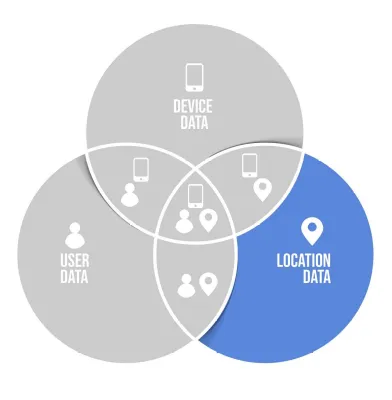
Ironchip detecta el fraude de localización. Cuando se registra una ubicación, se almacena su huella radioeléctrica, que siempre está relacionada con una geoposición. En las operaciones siguientes se comparan siempre estas dos variables y, si no coinciden, se asume que la localización es fraudulenta.
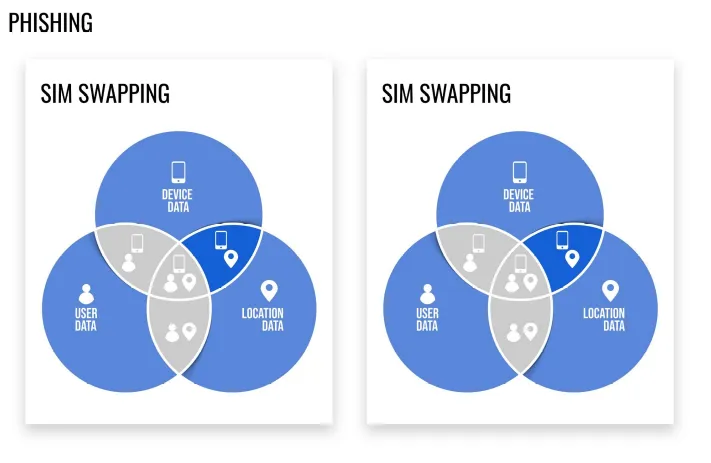
El phishing es un ataque de ingeniería social que se usa a menudo para robar datos de usuarios, como credenciales de acceso y números de tarjeta de crédito. Se produce cuando un atacante defrauda repetidamente mediante SIM swapping.
Resultado: fraude, phishing.
Ejemplo: un usuario realiza una transacción con el dispositivo de otro usuario y desde una ubicación inusual.
Requisitos:
Usuario-1 debe estar registrado.
Usuario-2 debe estar registrado.
Ubicación-3 debe ser una ubicación nueva.
Procedimiento:
Usuario-1 inicia sesión y transfiere con Dispositivo-1.
Usuario-2 inicia sesión y transfiere con Dispositivo-2.
Usuario-2 inicia sesión y transfiere con Dispositivo-1 desde Ubicación-3.
El fraude de intercambio de SIM es una estafa de apropiación de cuenta que aprovecha una debilidad de algunas formas de autenticación de dos factores, en las que una llamada o un mensaje de texto al teléfono móvil es el segundo factor.
Resultado: fraude, SIM swapping.
Ejemplo: un usuario realiza una transacción con el dispositivo de otro usuario y desde su ubicación habitual.
Requisitos:
Usuario-1 debe estar registrado.
Usuario-2 debe estar registrado.
Procedimiento:
Usuario-1 inicia sesión y transfiere con Dispositivo-1 desde Ubicación-1.
Usuario-2 inicia sesión y transfiere con Dispositivo-2 desde Ubicación-2.
Usuario-2 inicia sesión y transfiere con Dispositivo-1 desde Ubicación-1.
El fraude de identidad sintética (SIF) consiste en combinar información de identificación personal (PII) para fabricar una persona o entidad con el fin de cometer un acto deshonesto en beneficio personal o económico. Es decir, una combinación de credenciales fabricadas en las que la identidad implícita no corresponde a una persona real.
Resultado: fraude, identidad sintética.
Ejemplo: un usuario nuevo se registra con un dispositivo que ya registró otro usuario.
Requisitos:
Usuario-1 debe estar registrado y haber realizado transferencias.
Usuario-2 debe registrarse con el dispositivo de Usuario-1.
Procedimiento:
Usuario-1 inicia sesión y transfiere con Dispositivo-1.
Usuario-2 se registra con Dispositivo-1.
Usuario-2 inicia sesión y transfiere con Dispositivo-1.
Guía de administrador
Recorrido por el panel de gestión de la consola antifraude: métricas, reportes, credenciales, usuarios, motor de reglas, alertas y configuración.
Guía básica de las funciones principales del panel de gestión de la consola antifraude, pensada para quien administra la plataforma.
Haz clic en los botones desplegables de la izquierda para ir directamente a la sección que quieras y a sus subcategorías, donde realizas las operaciones. En la parte superior derecha ves el nombre del usuario que está usando la aplicación y un botón de acceso a la documentación de la sección en la que estás.
Para entender cada nivel de riesgo y cada evidencia que muestran los informes, consulta Evaluación de riesgo. Para consultar las transacciones en el dashboard de monitorización, consulta Dashboard de métricas.
Dashboard de métricas
Usar el dashboard de monitorización antifraude: acceso, rangos de tiempo, orden y filtros, búsqueda por transacción o usuario, histórico y descarga de datos.
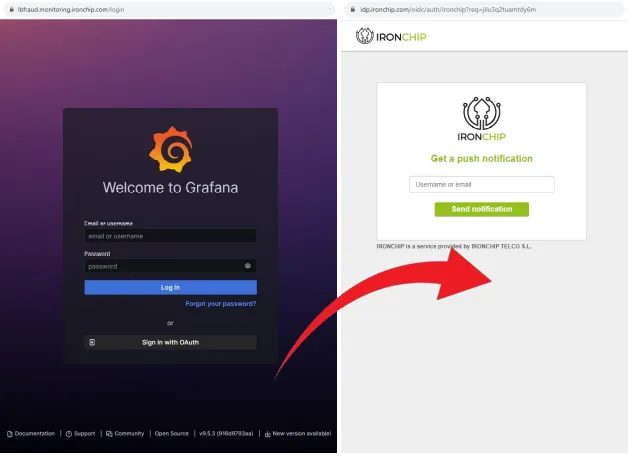
Guía del dashboard de monitorización antifraude (Grafana): cómo acceder, configurar los rangos de tiempo, ordenar y filtrar los listados, buscar transacciones y usuarios, consultar el histórico y descargar la información.
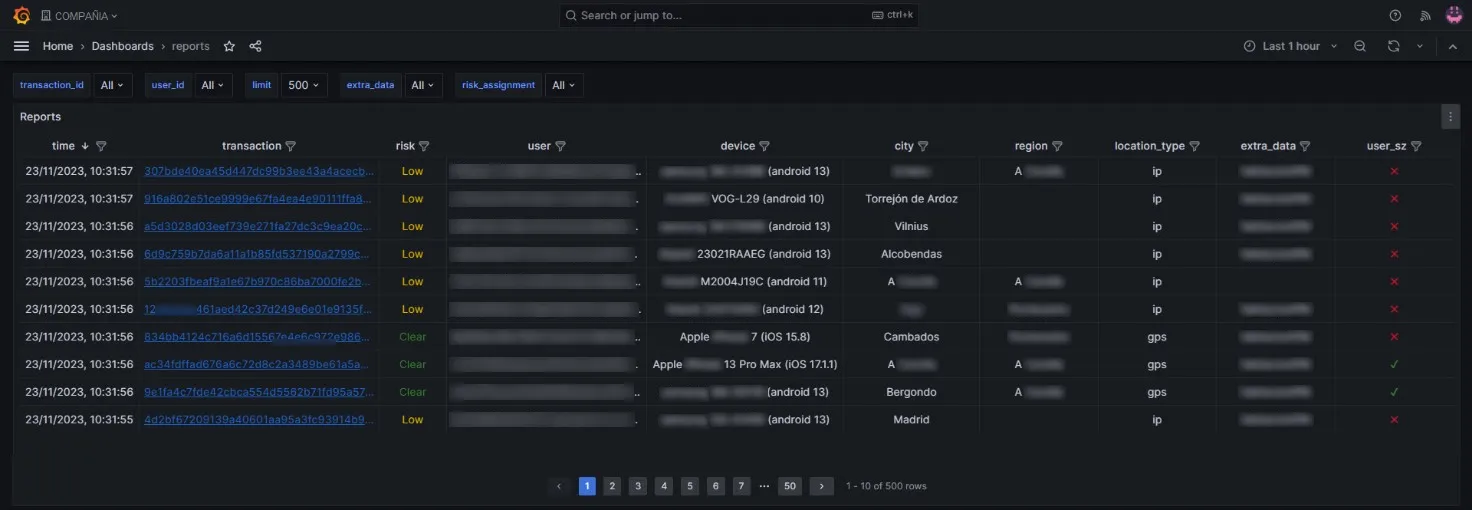
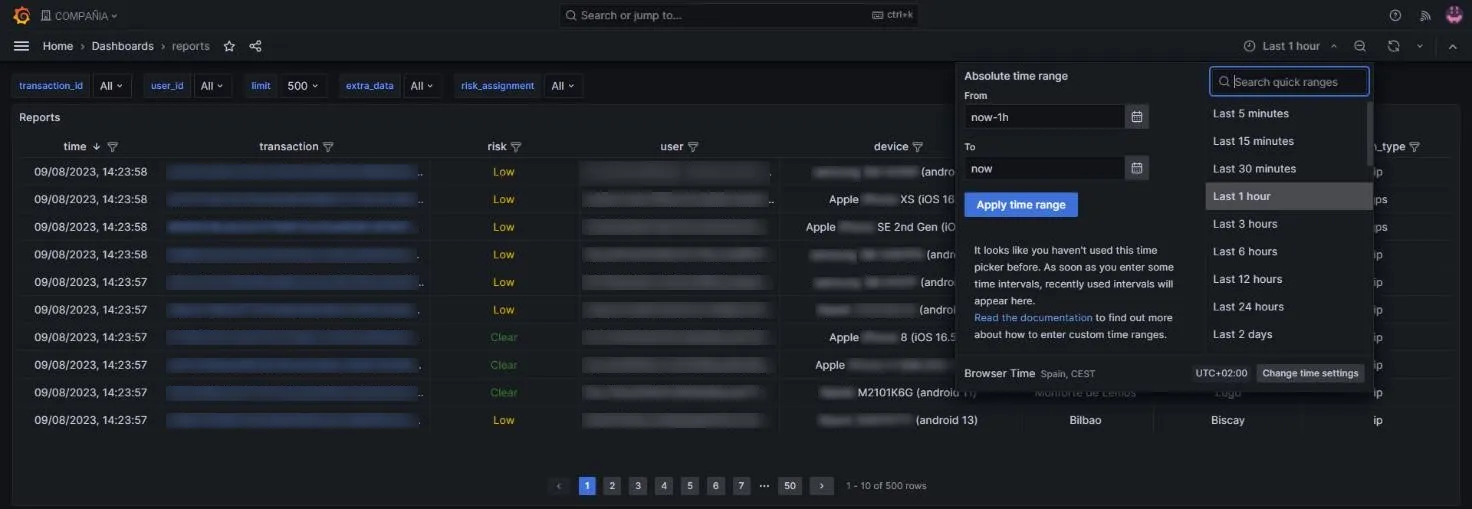
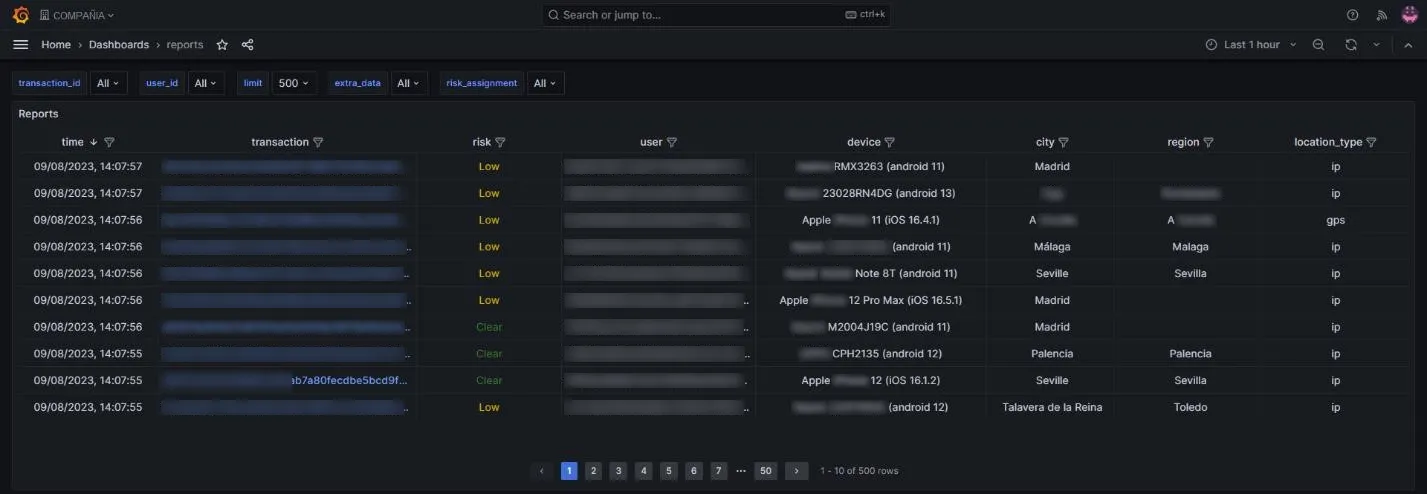
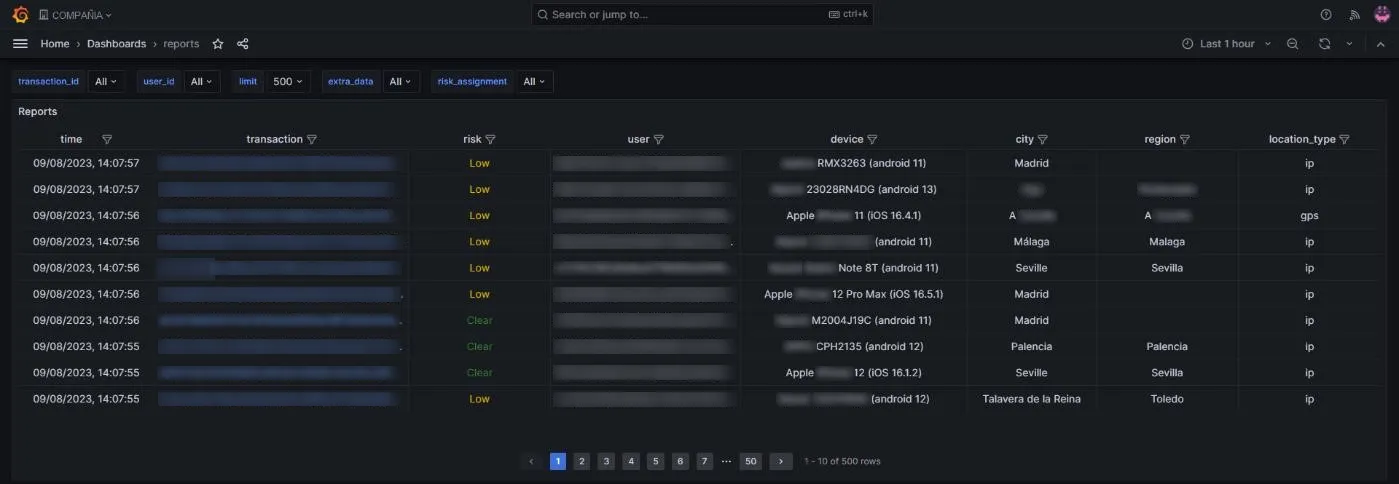
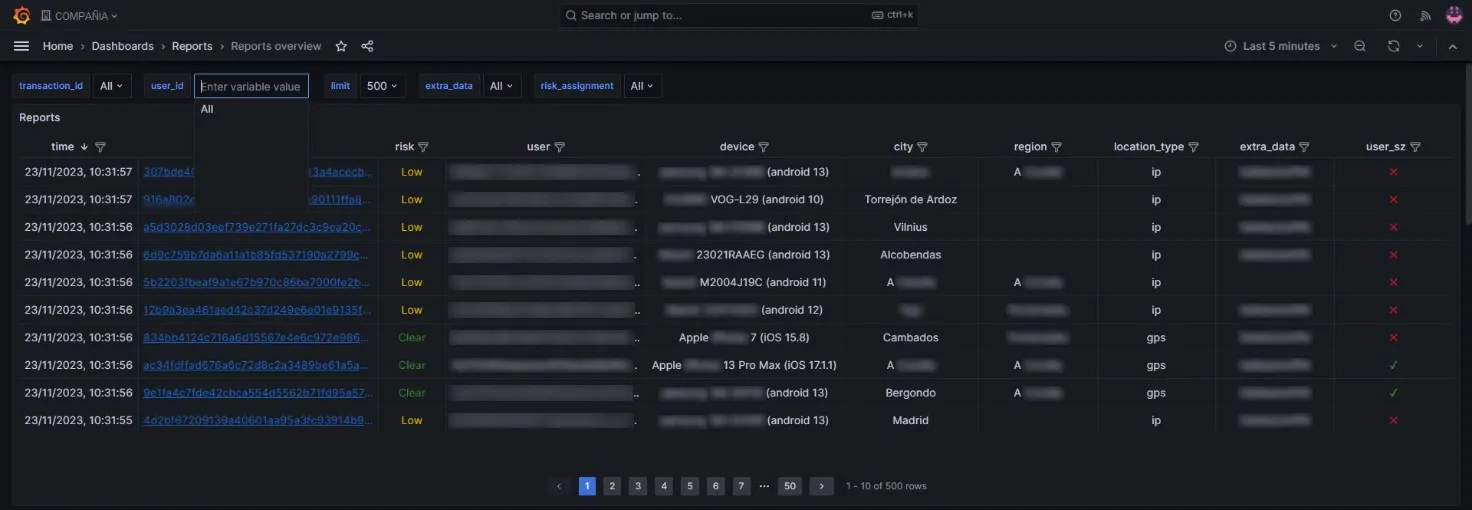
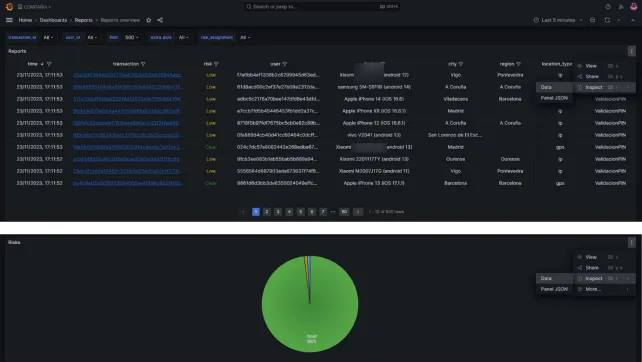
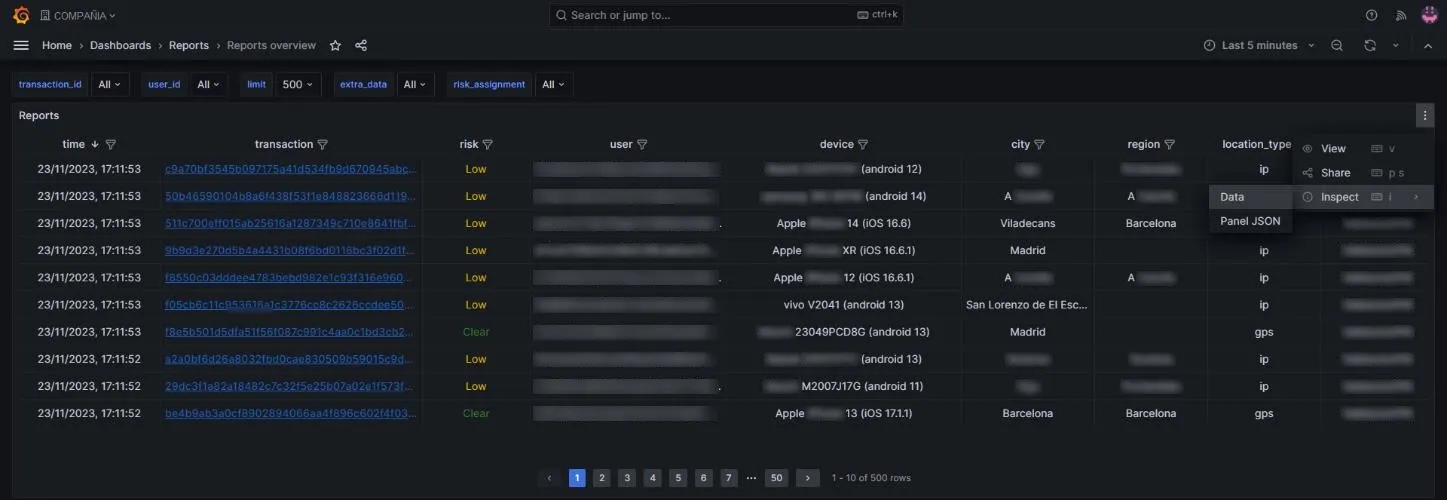
Al entrar ves el panel general, con el listado de todas las transacciones relacionadas con los inicios de sesión que los usuarios hacen en la plataforma del cliente. Cada inicio de sesión es un evento que esta herramienta define como una transacción. El listado tiene estas columnas:
time: fecha y hora.
transaction: transacción.
risk: alerta de riesgo.
user: usuario.
device: dispositivo.
city: ciudad de operación.
region: región de operación.
location_type: tipo de localización.
extra_data: provisión-validación.
user_sz: zona segura.
Bajo el listado está la paginación de filas, que por defecto muestra un máximo de 500 filas según los datos procesados.
Al bajar con el scroll encuentras las gráficas con el número de transacciones por dispositivo (device) y por usuario (user).
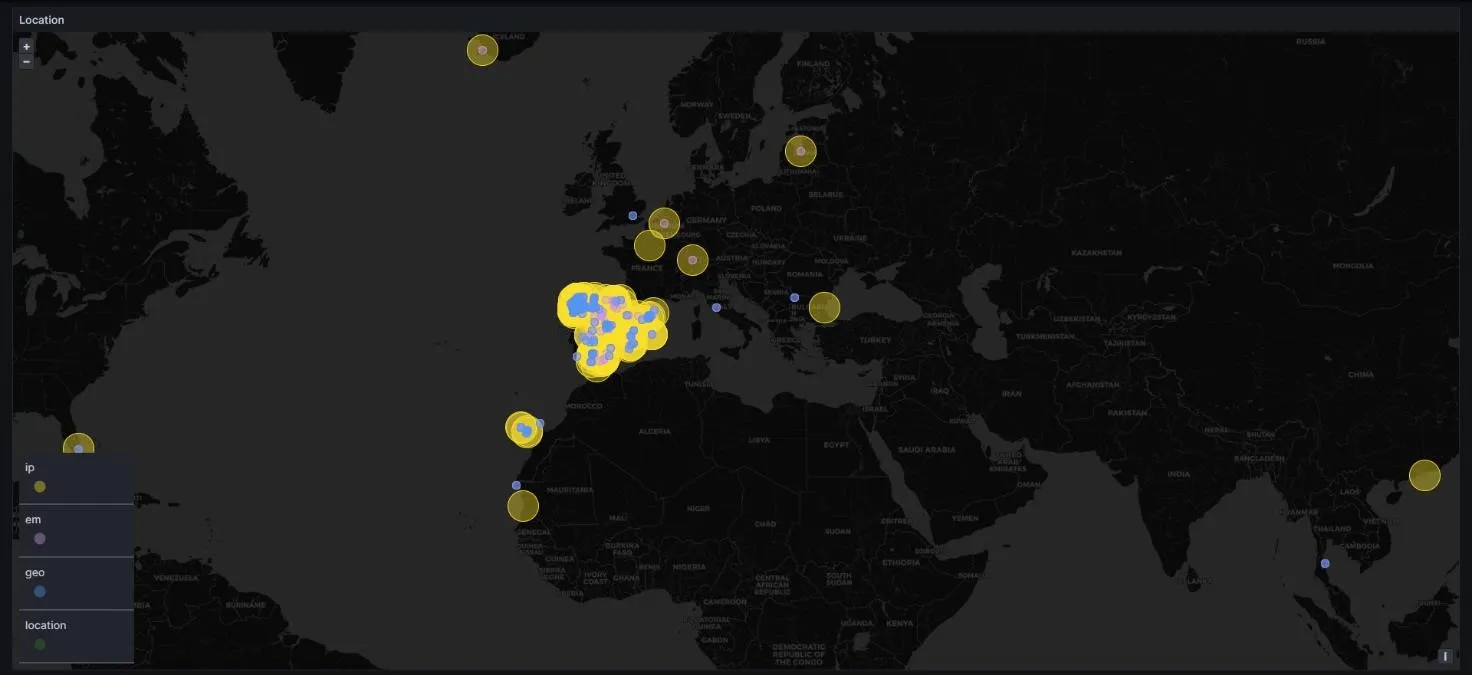
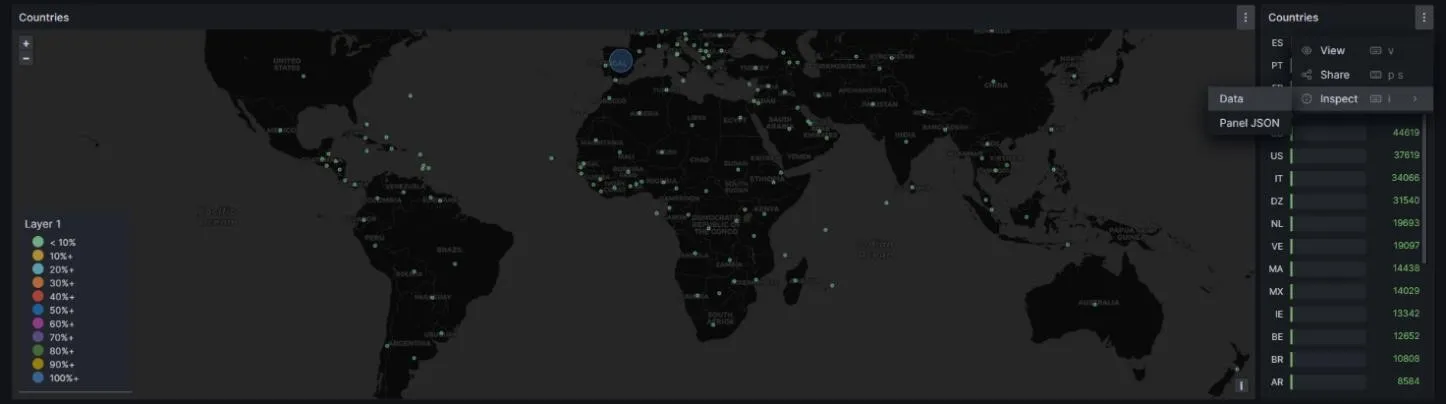
Después viene el mapa geográfico con la ubicación de cada transacción del listado.
La cantidad de parámetros de identificación de cada localización depende de la información que suministren los dispositivos. La herramienta se alimenta de datos de IP, GEO y ondas electromagnéticas (em) como GPS, Wi-Fi o WCDMA, según los permisos que el usuario habilite en cada dispositivo.
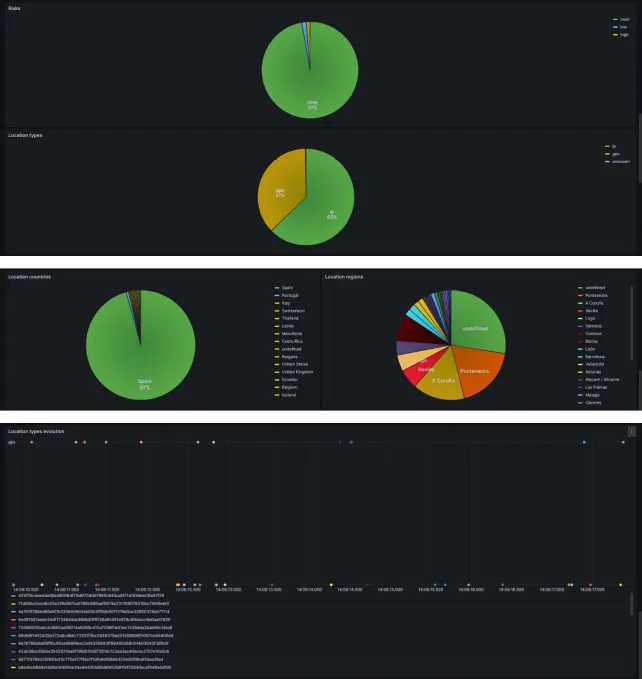
Al final del panel hay gráficas estadísticas que ayudan a analizar los datos:
Alertas de riesgo (risks).
Tipos de localización (location types).
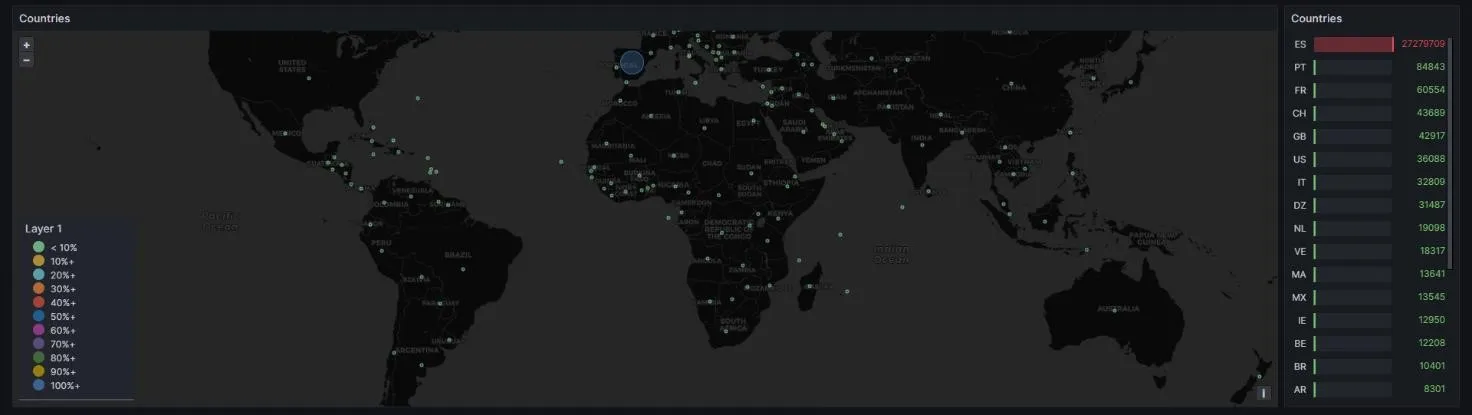
Localizaciones por países (location countries).
Localizaciones por regiones (location regions).
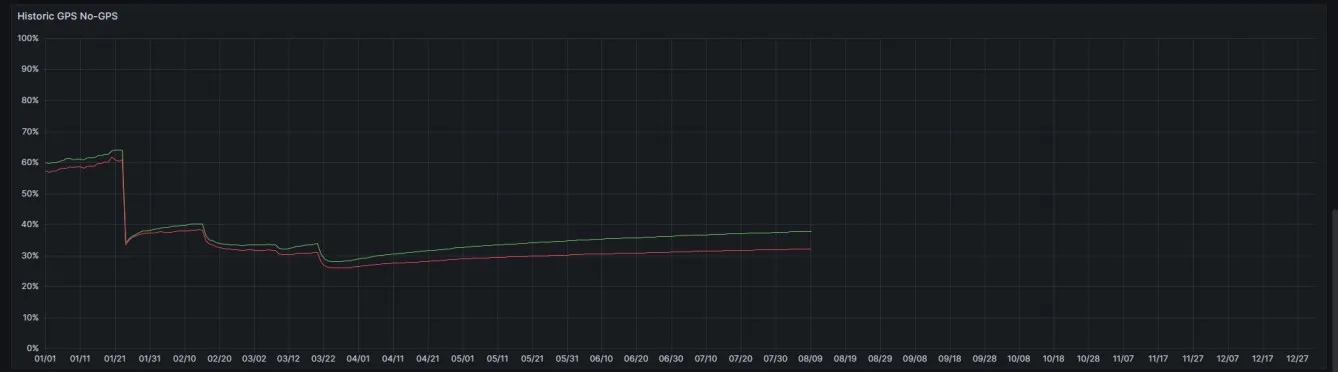
Evolución de los tipos de localización en una línea temporal (location types evolution).
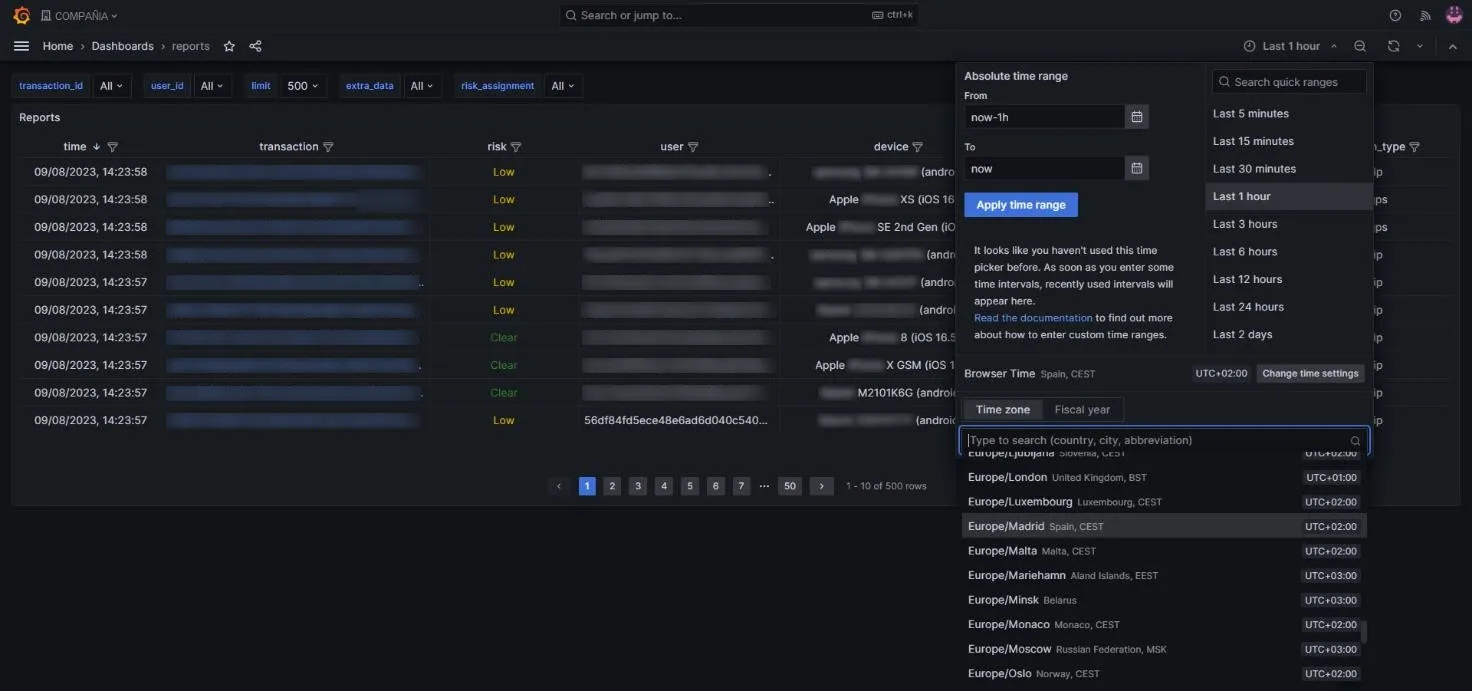
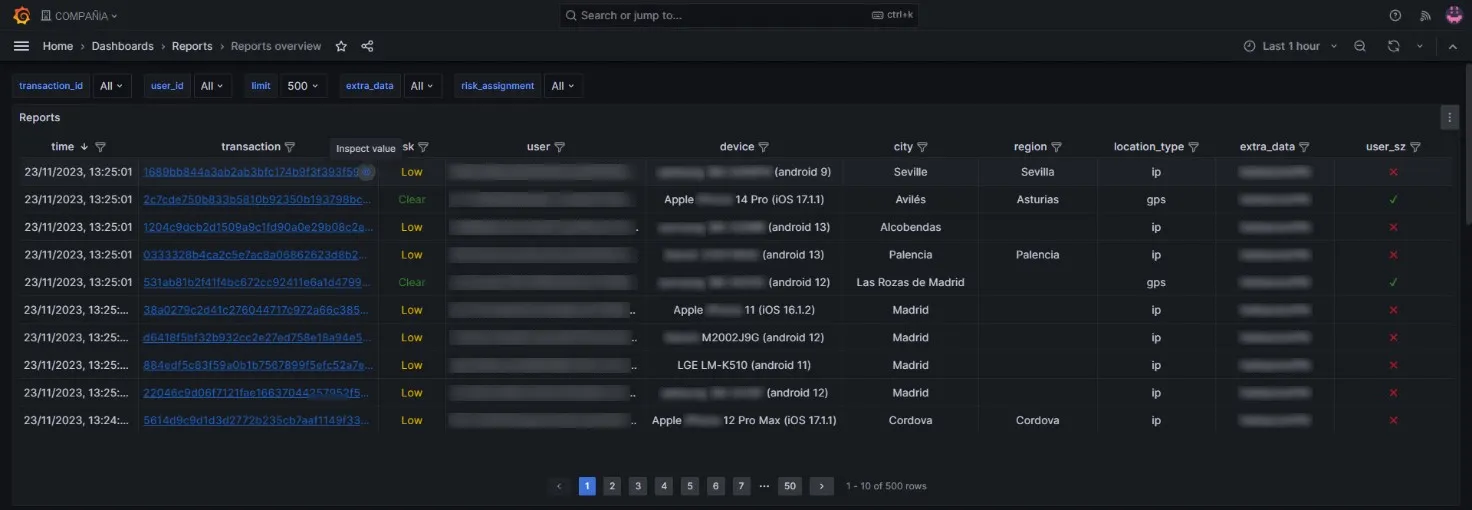
El listado muestra las transacciones del periodo de tiempo seleccionado. Para cambiarlo, haz clic en el icono del reloj de la parte superior derecha del panel general. Por defecto el campo muestra Last 1 hour.
Haz clic en el campo Search quick ranges para elegir un rango predefinido. Van desde los últimos 5 minutos (Last 5 minutes) hasta un máximo de 5 años (Last 5 years), e incluyen opciones como Previous month, This week o This fiscal quarter.
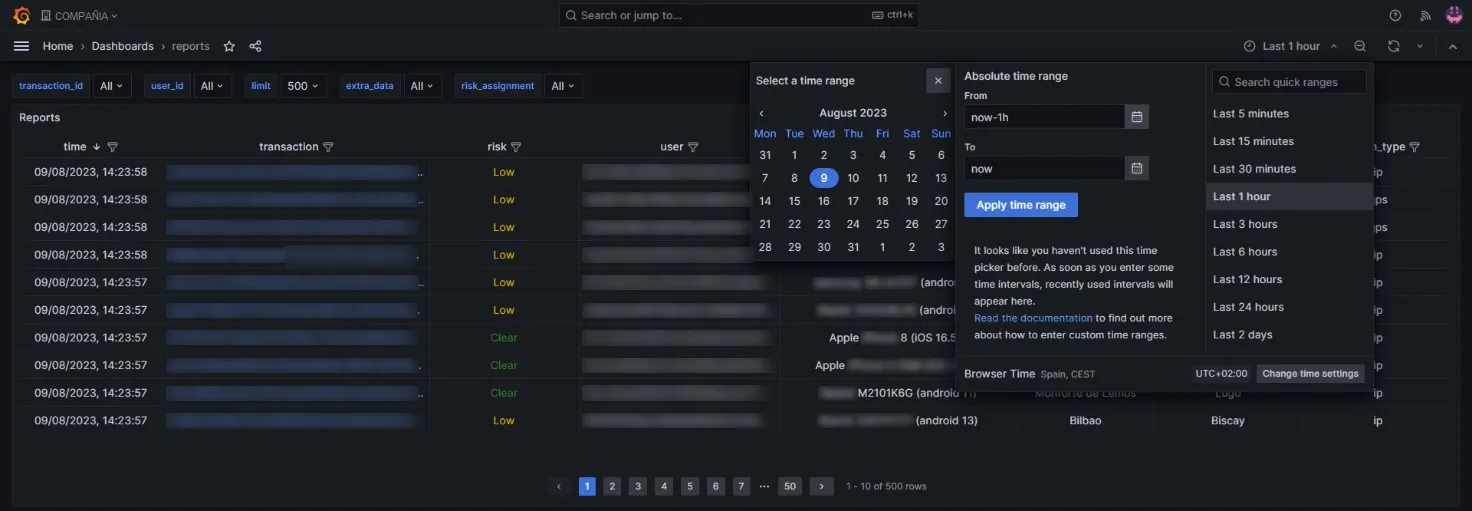
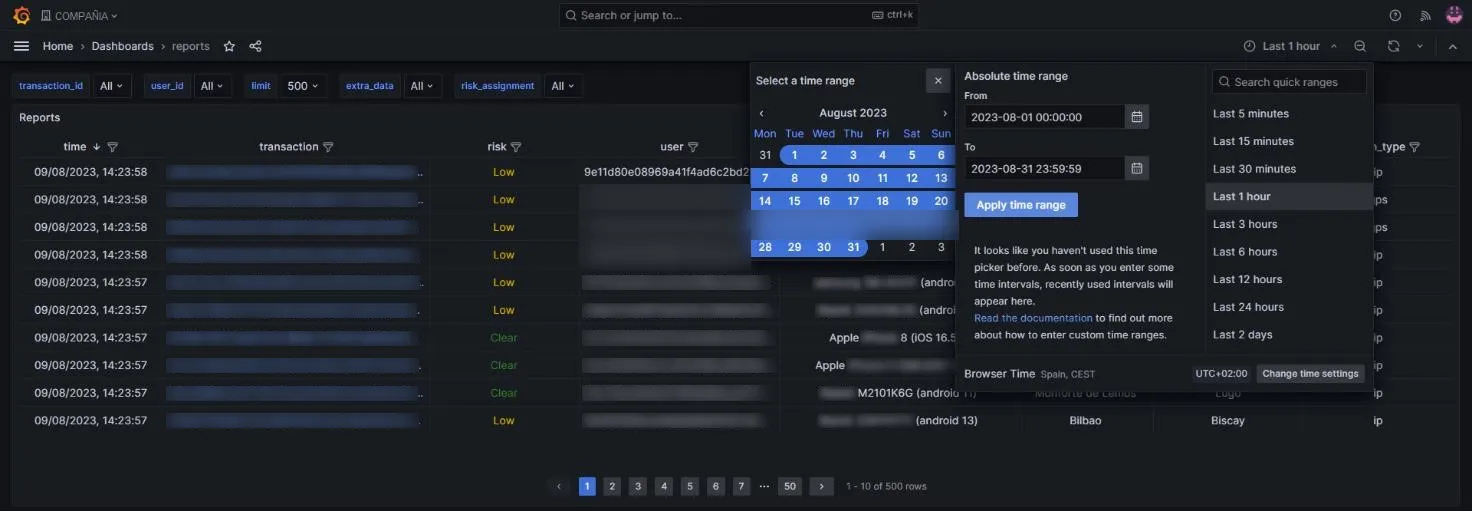
Para un periodo concreto, usa Absolute time range: haz clic en la fecha inicial y en la fecha final.
La fecha inicial empieza por defecto a las 00:00:00 y la final termina a las 23:59:59, de modo que se cubre todo el intervalo entre ambas fechas.
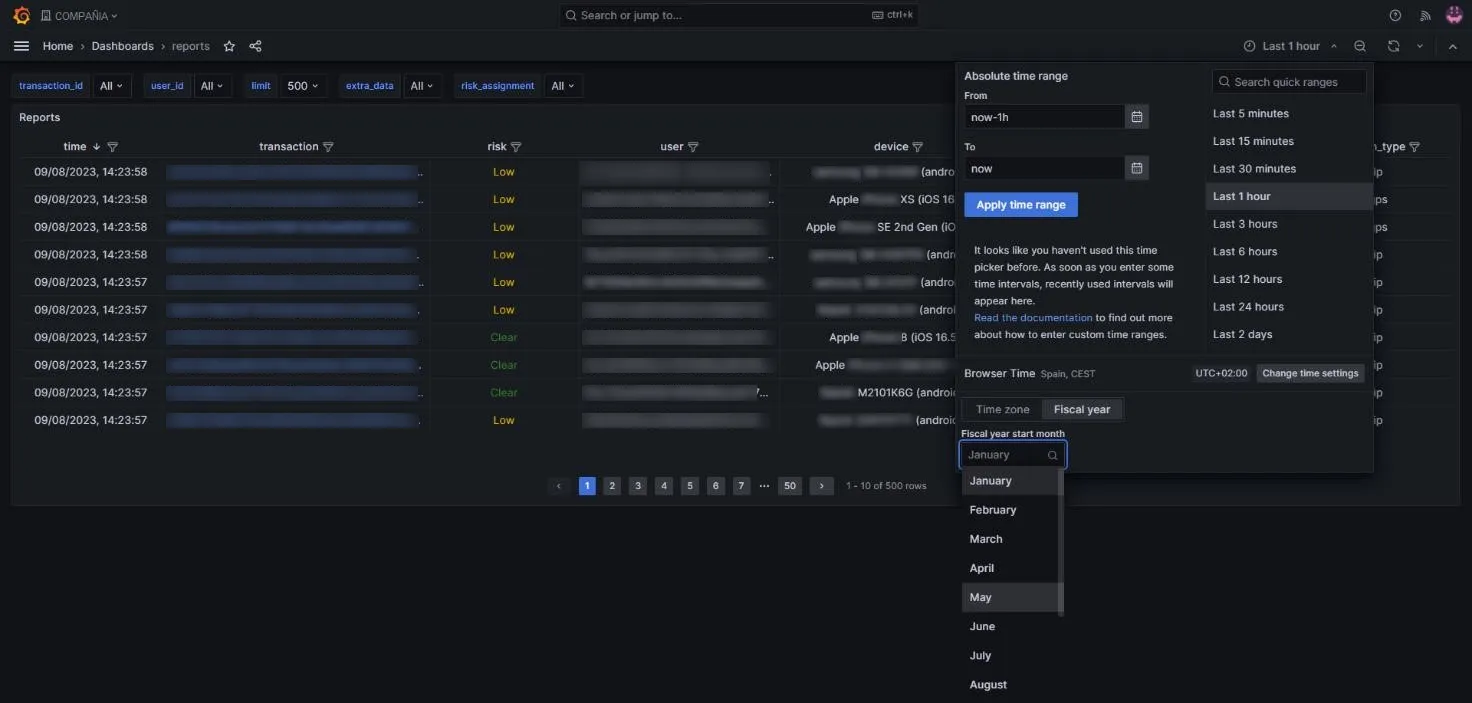
En la parte inferior izquierda, haz clic en Change time settings para ajustar dos opciones:
Time zone: la zona horaria local del país o región que quieres tomar como referencia.
Fiscal year: el mes en el que empieza el año fiscal, que determina el inicio de los periodos fiscales, ya sean años o trimestres.
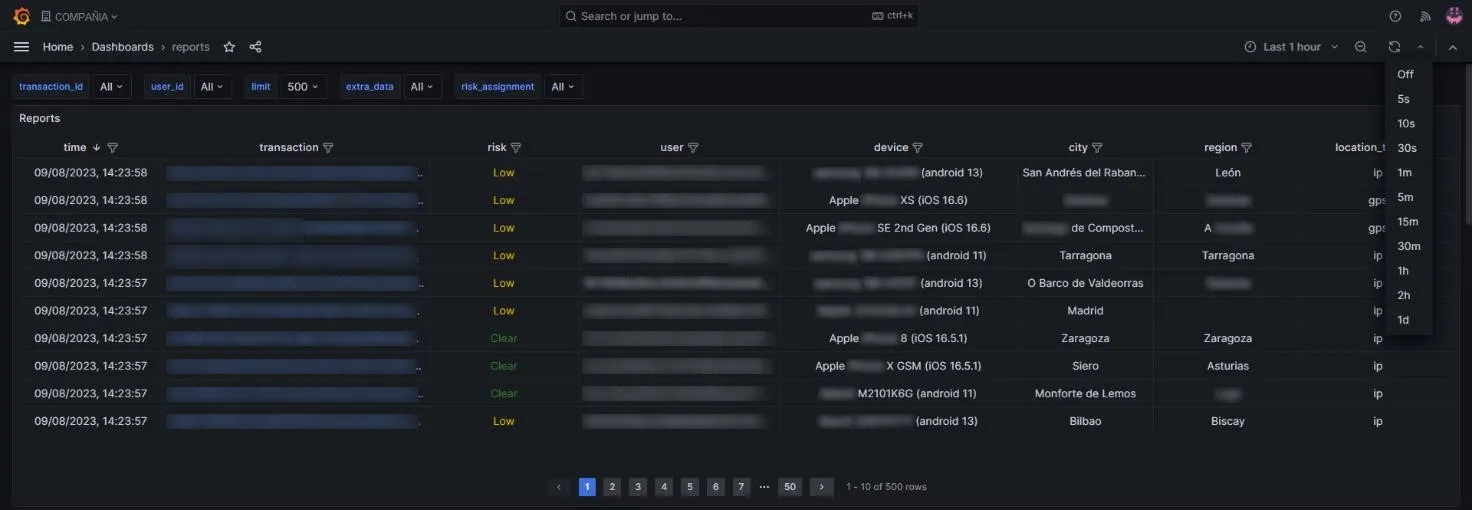
Estos ajustes se aplican cada vez que haces clic en el botón de actualizar de la parte superior derecha del panel general.
Al desplegarlo puedes automatizar la actualización de los listados con el intervalo que quieras, desde un mínimo de 5 segundos (5s) hasta un máximo de 1 día (1d).
Para ordenar el listado, haz clic en el nombre de la columna. Por ejemplo, la columna time se puede ordenar de forma descendente (de la transacción más reciente a la más antigua) o ascendente (de la más antigua a la más reciente).
Puedes ordenar igualmente por el encabezado de cualquier otra columna.
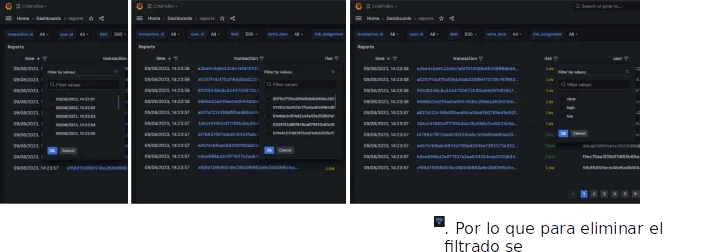
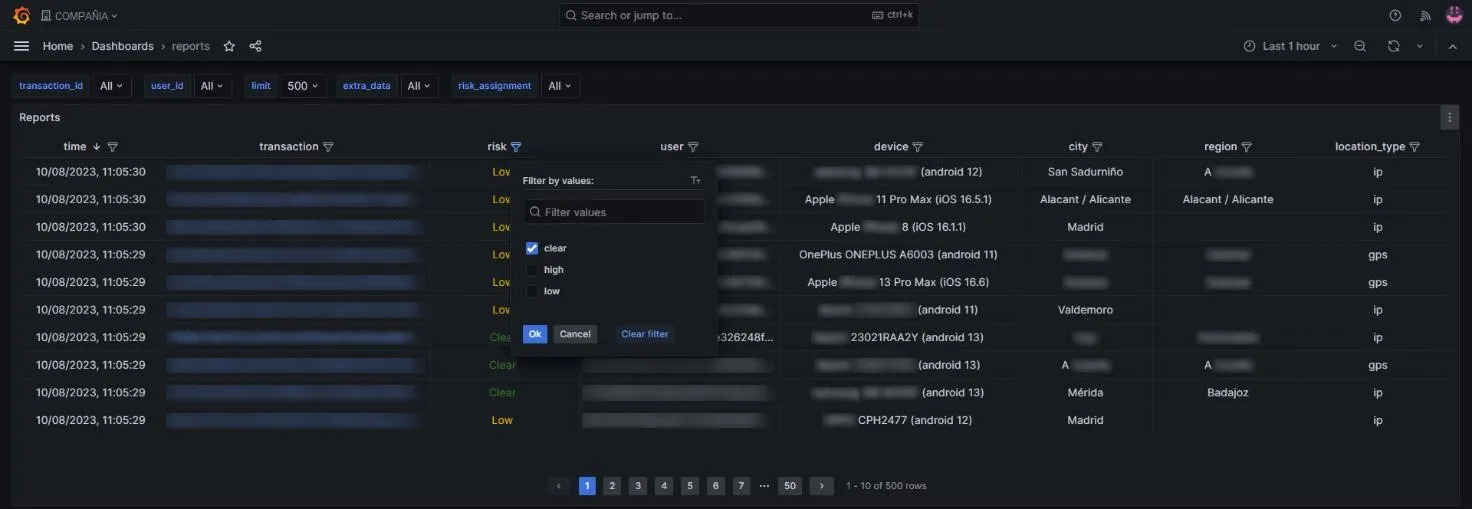
Para filtrar una columna, haz clic en el botón de filtro situado a la derecha del nombre del encabezado.
La ventana de filtro permite escribir un valor de búsqueda (Filter values) o hacer una selección múltiple entre los datos disponibles.
Cuando hay un filtro activo, el icono del botón de filtro se resalta en azul. Para quitarlo, desmarca las casillas seleccionadas y haz clic en Ok, o haz clic en Clear filter.
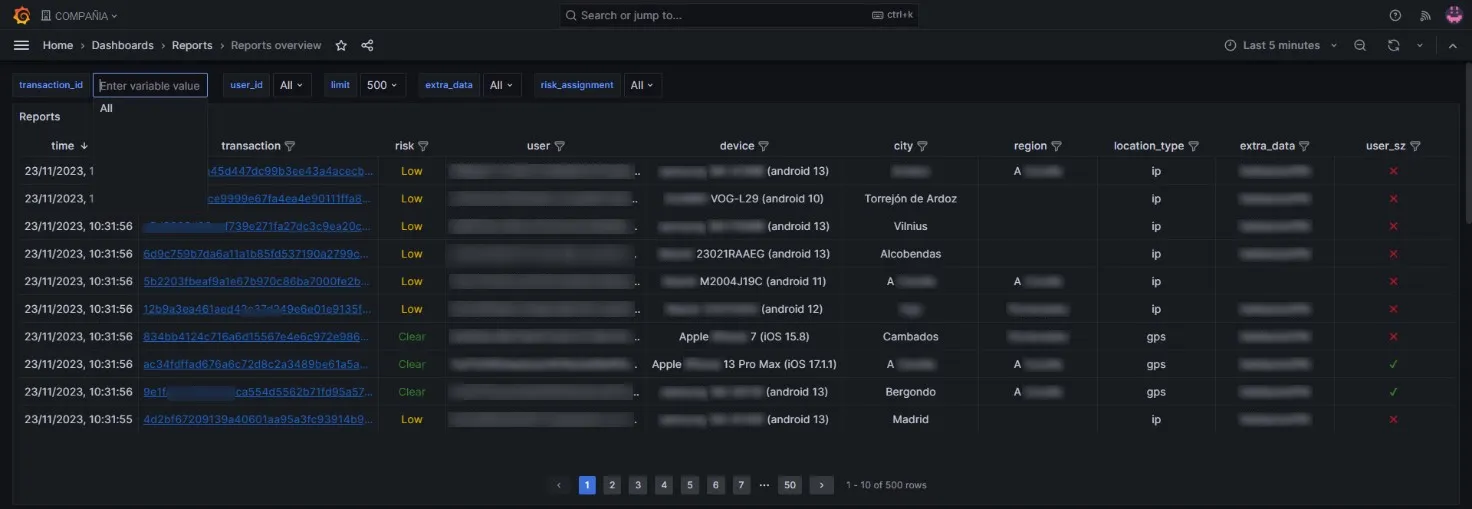
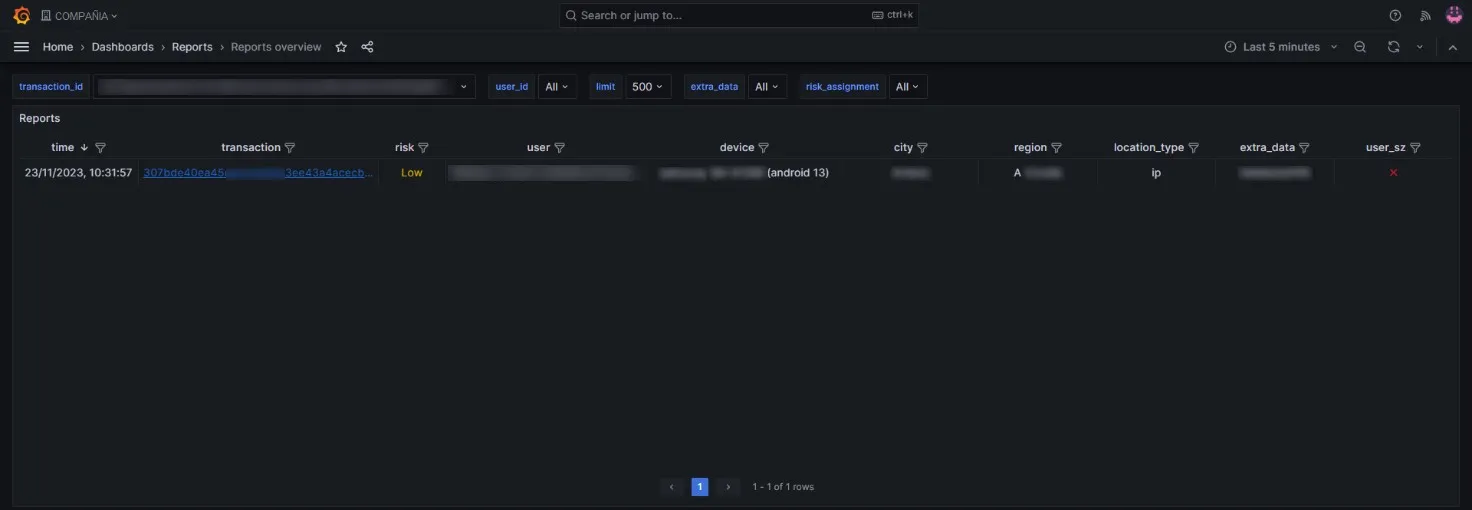
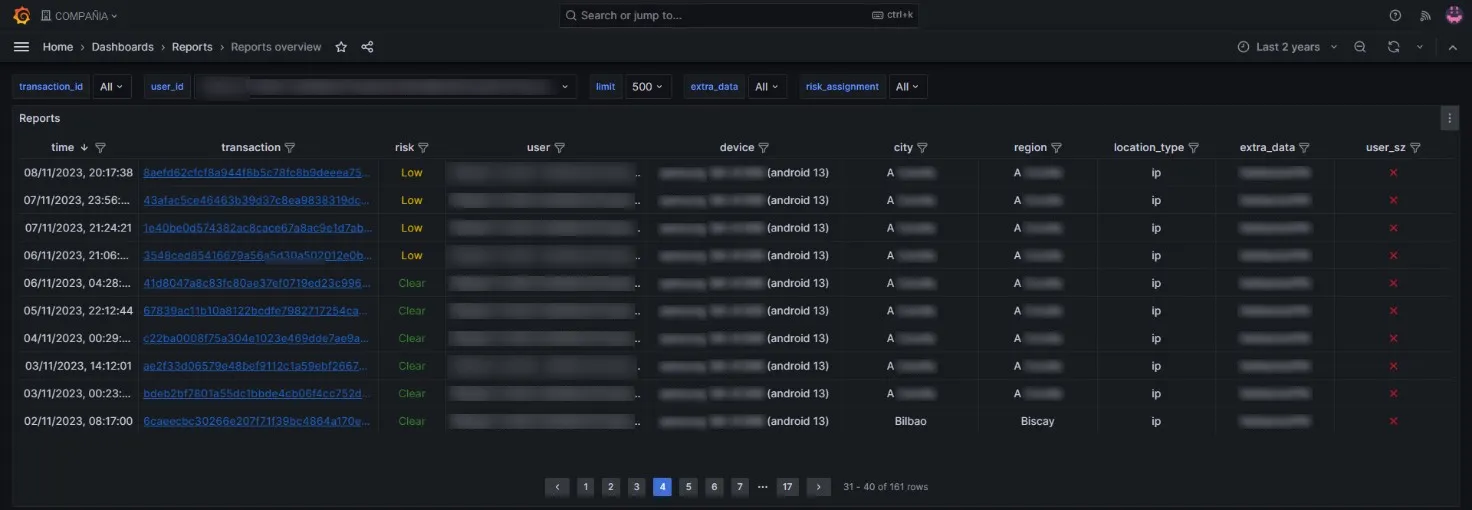
El panel general puede mostrar el listado de una transacción concreta o de un usuario concreto. En la parte superior izquierda, introduce el ID de la transacción o el ID del usuario que quieres consultar.
Si consultas una transacción, el listado muestra su ID en la columna transaction junto con sus elementos relacionados.
Un usuario puede tener varias transacciones en un periodo de tiempo, pero una transacción solo se genera en un único momento.
Si consultas un ID de usuario, el listado muestra ese ID en la columna user junto con sus elementos relacionados.
Al bajar con el scroll, la información que ves debajo corresponde a ese ID de transacción o de usuario.
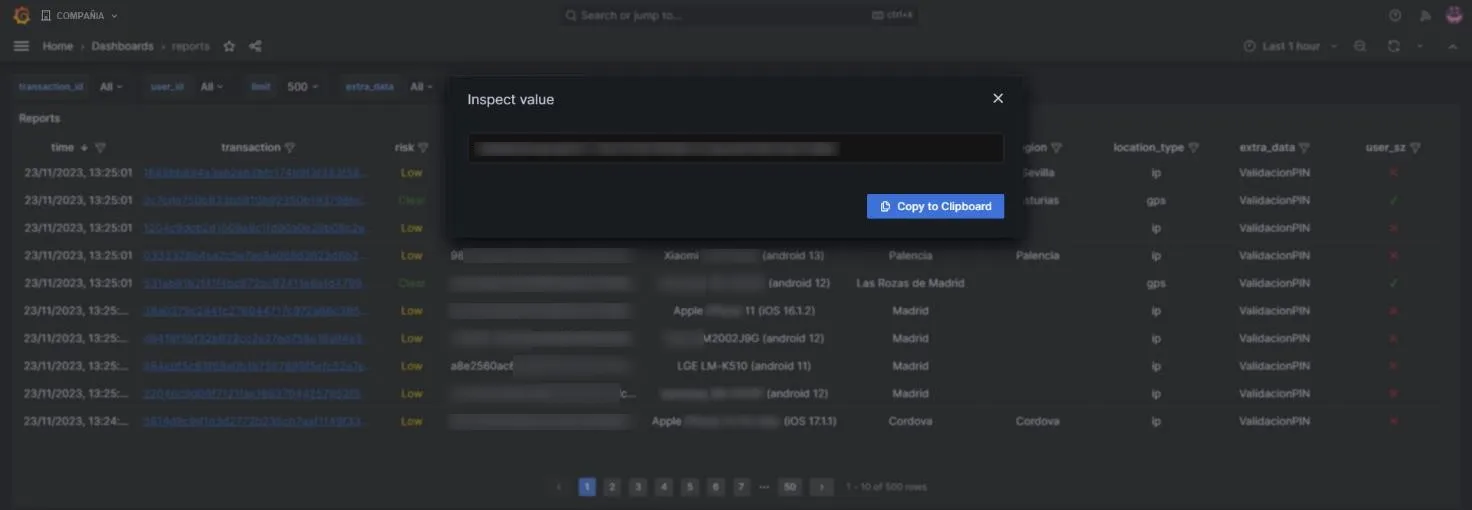
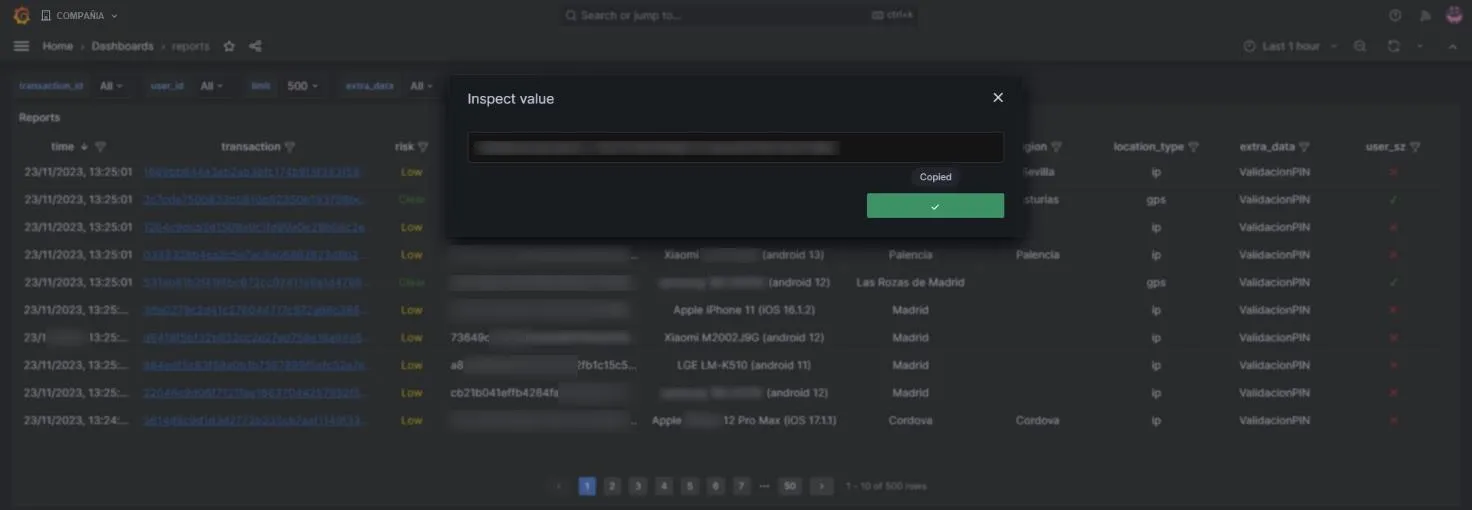
Para copiar un ID, pasa el ratón por encima de cualquier elemento del listado: aparece el icono de un ojo. Haz clic en él para abrir la ventana Inspect value y haz clic en Copy to Clipboard.
El tercer campo de la barra superior es limit, que modifica cuántas transacciones se listan. Admite valores de 1 a 500 y por defecto vale 500, es decir, se listan como máximo 500 transacciones.
Si combinas bien el periodo de tiempo (consulta Configurar el rango de tiempo) con el número de transacciones a mostrar, obtienes todas las transacciones de un usuario.
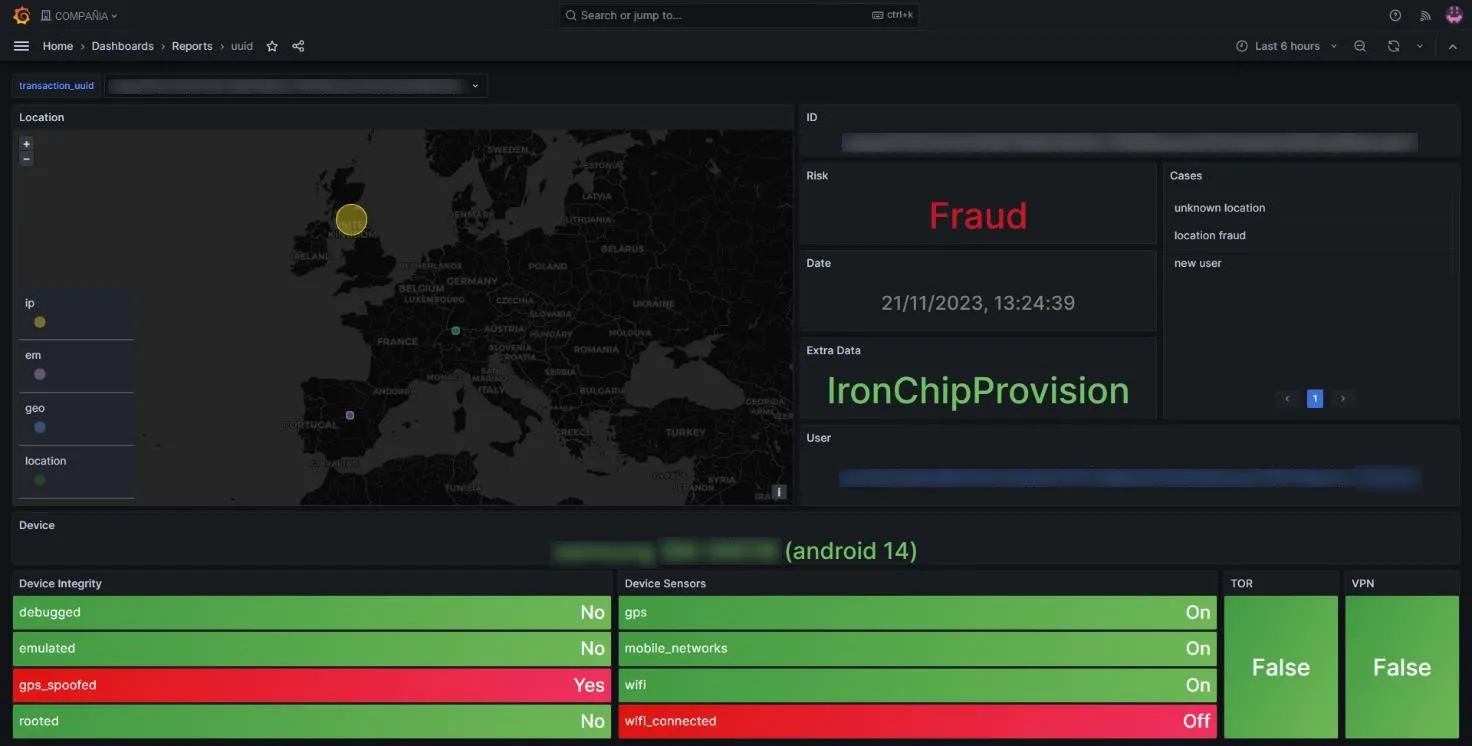
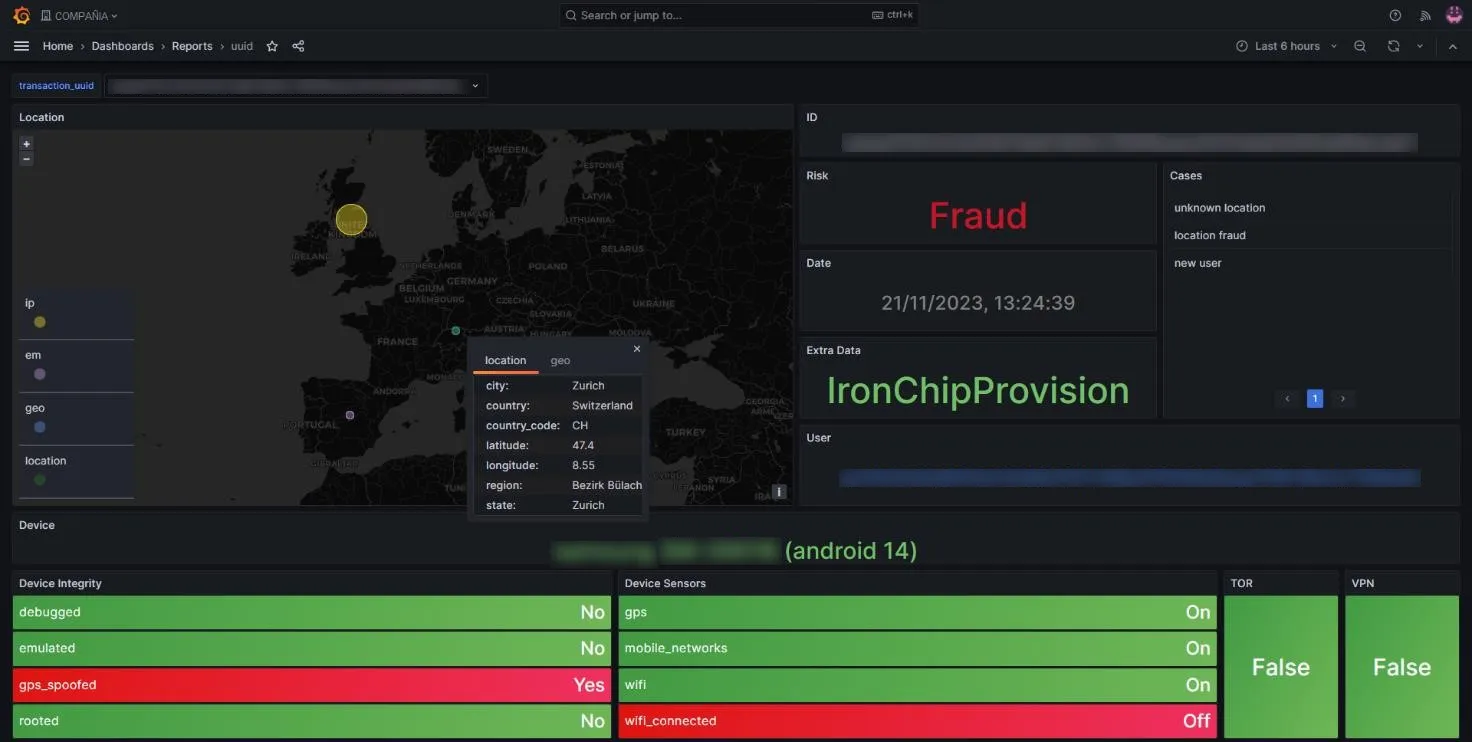
Haz clic en una transacción para abrir una vista con sus atributos.
A la derecha ves el ID de la transacción, la alerta de fraude (Risk), la fecha (date), los casos asociados a la alerta (Cases), la provisión-validación (extra_data) y el ID del usuario. En la parte inferior ves la información del dispositivo (Device), el estado de sus características o integridad (Device Integrity) y el estado de las características de sus sensores de conexión (Device Sensors).
El mapa es interactivo: haz clic en cualquiera de los círculos de ubicación para ver los datos de esa localización.
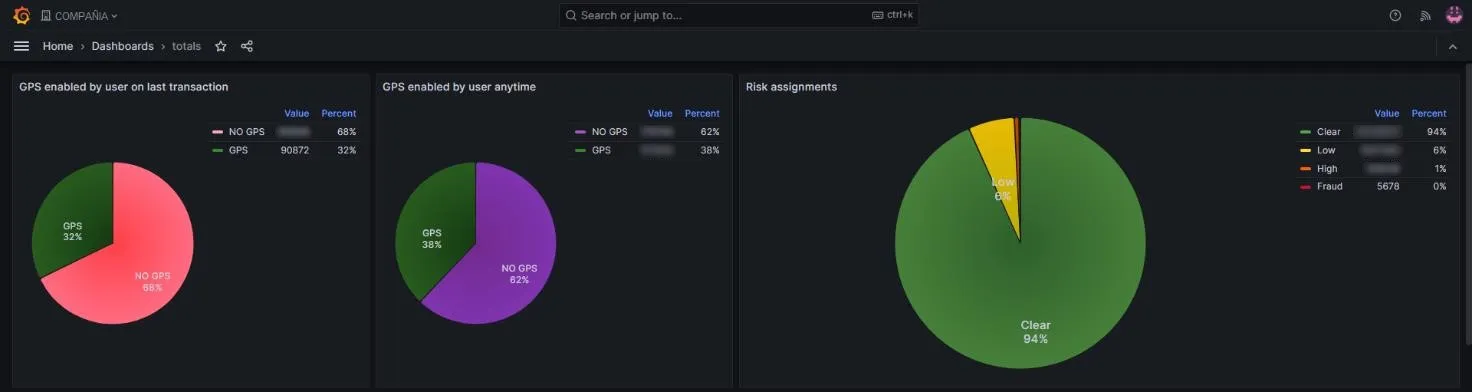
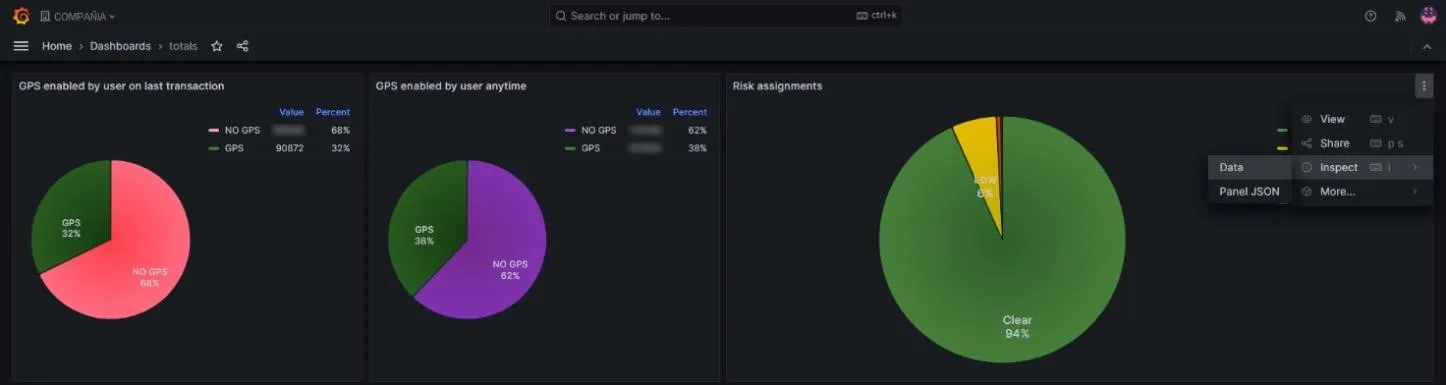
Este panel muestra las estadísticas de todas las transacciones desde la primera que se generó hasta el día de la consulta. Incluye desde el número de alertas de fraude por nivel de riesgo hasta las regiones con más interacciones.
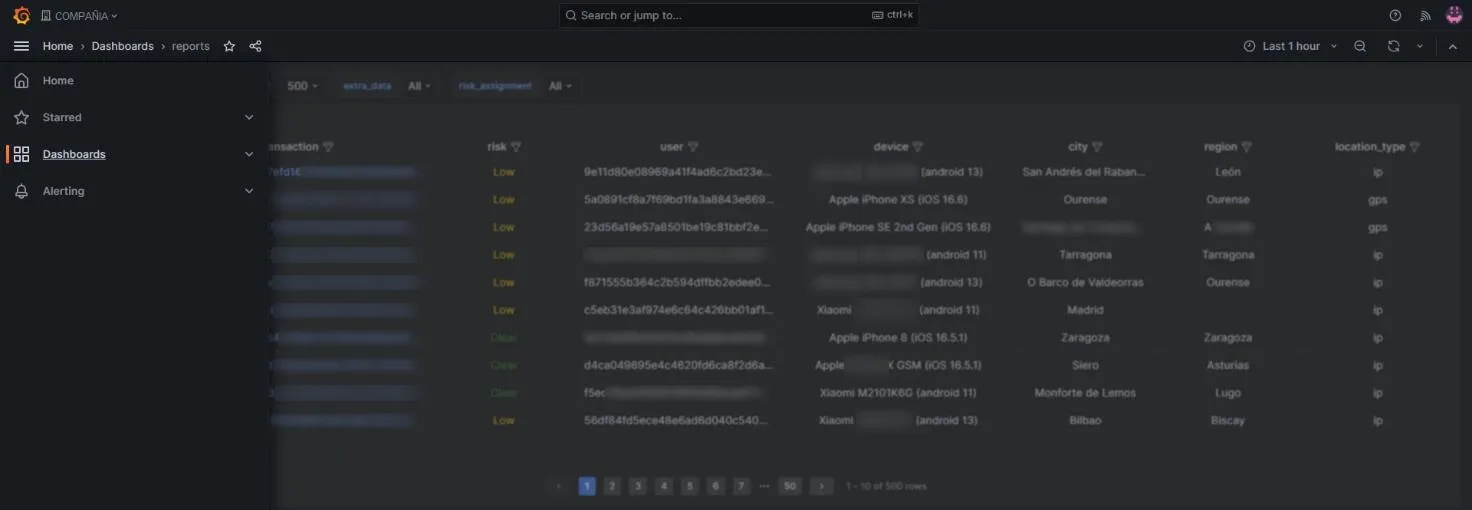
Haz clic en el botón de menú de la parte superior izquierda.
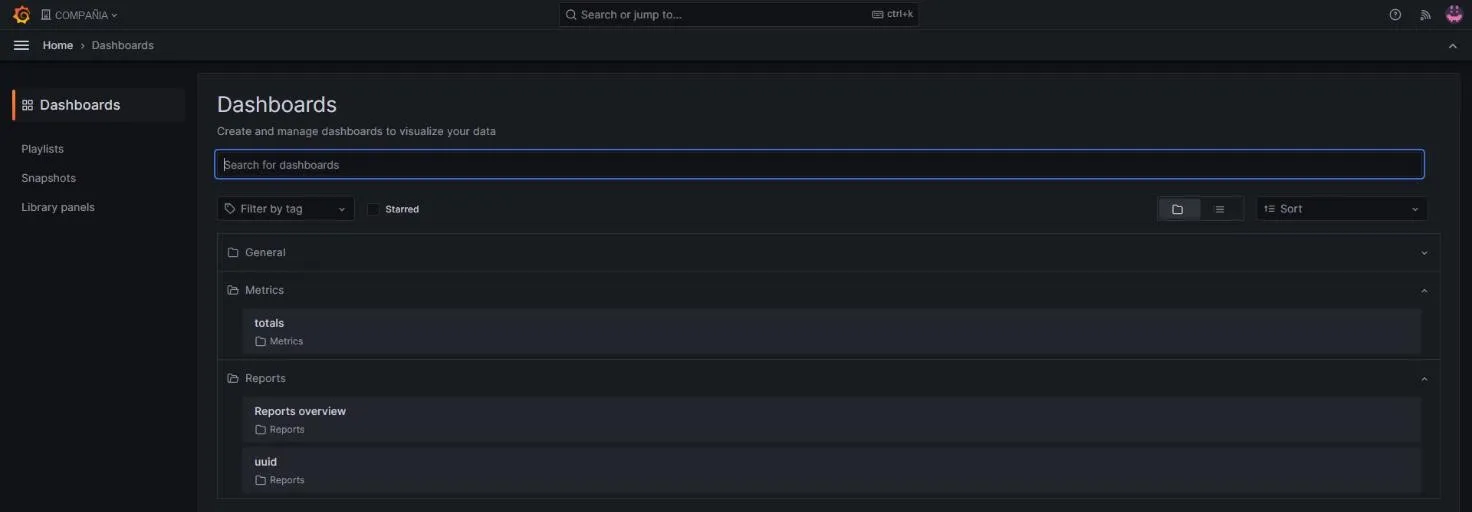
Entra en la sección Dashboards.
Despliega la carpeta Metrics y haz clic en el dashboard totals.
Cada sección del panel muestra gráficas con el comportamiento de los datos procesados: circulares para las participaciones porcentuales, lineales para los crecimientos históricos y de puntos para las localizaciones geográficas.
En cada módulo del dashboard, tanto del panel general como del consolidado histórico, puedes generar un informe de datos.
Pasa el ratón por encima del módulo y haz clic en el botón de los tres puntos de la parte superior derecha.
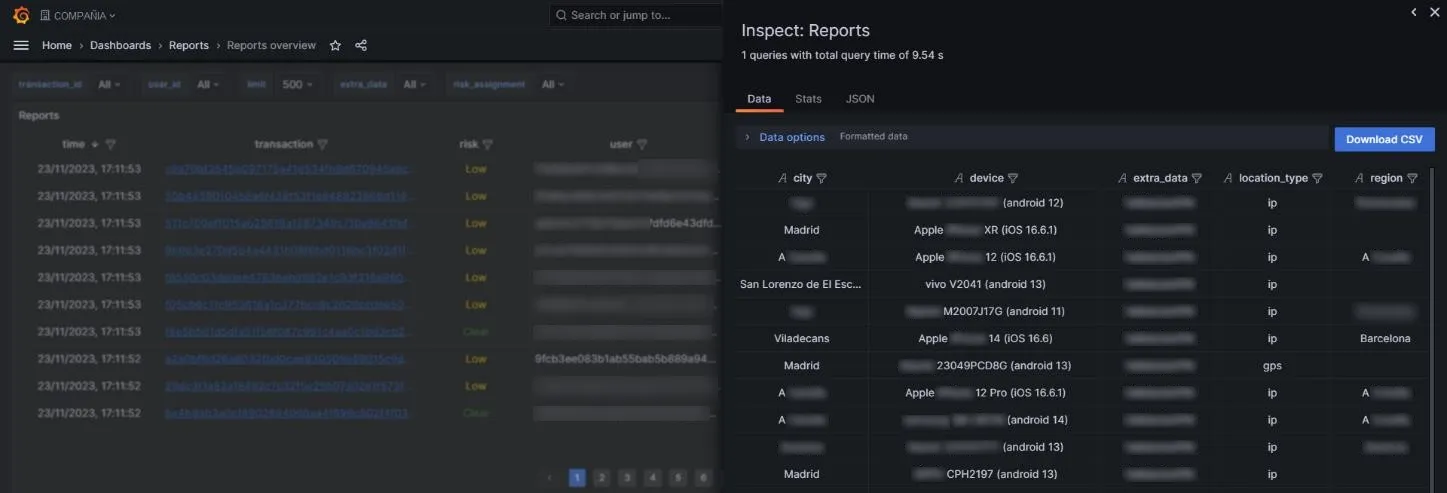
En el menú, haz clic en Data, dentro de la sección Inspect. Estos son ejemplos con algunos módulos:
Se abre una ventana con la subsección Data.
Haz clic en Download CSV, en la parte superior derecha, para descargar la información en un archivo .csv.
Referencia
Respuestas de error
Formato común de las respuestas de error de la API de informes de fraude: campos, códigos de estado y cómo usar el identificador de trazabilidad con soporte.
Todas las respuestas de error de la API de informes siguen el mismo formato: un mensaje, un código de error, la causa cuando existe y un identificador de trazabilidad para soporte. Usa esta página para tratar los errores en tu backend y para abrir un ticket con los datos que necesita soporte.
{
"error": "<mensaje de error>",
"error_code": "<código de error>",
"cause": "<causa del error>",
"traceability_id": "<identificador de la petición>"
Las operaciones de la API de informes pueden responder con estos errores, todos con el formato anterior:
Código
Estado
Cuándo
400
Bad Request
Un parámetro no es válido (limit mayor que 100 o no numérico, page, since o timeout con formato incorrecto) o el cuerpo del feedback no es un JSON válido.
404
Not Found
No hay informes para la aplicación o la transacción indicada.
Última versión de los SDK de Android, iOS, Flutter y web y de la API de informes de fraude, con enlace al historial de cambios de cada uno.
Estas son las últimas versiones de los SDK y de la API de detección de fraude. Recomendamos mantener los SDK actualizados para disponer de las últimas señales de detección y correcciones.
Los SDK para Android, iOS y web, con su versión publicada (se actualiza sola):
API de informes por lotes (batch) y en tiempo real (streaming).
Paginación.
Nuevo dashboard de cliente para gestionar y ver métricas.
Mejora del tiempo de procesamiento de las transacciones.
Motor de reglas de negocio incorporado al procesamiento.
Ajustes de ubicaciones prohibidas.
SLA de la detección de fraude
Canal de soporte, tiempos de respuesta por prioridad de incidencia y disponibilidad comprometida de la plataforma de detección de fraude de Ironchip.
Compromisos de servicio de la plataforma de detección de fraude: cómo reportar incidencias, en cuánto tiempo se responden según su prioridad y qué disponibilidad se garantiza.
Para reportar incidencias, escribe a support@ironchip.com. Las solicitudes se responden en estos plazos:
En 12 h para solicitudes críticas, con atención 24/5.
En 24 h para solicitudes de prioridad alta, con atención 8/5.
En 72 h para solicitudes de prioridad media, con atención 8/5.
En 7 días para solicitudes de prioridad baja, con atención 8/5.
Prioridad
SLA
Descripción
Crítico
En 12 h
Una incidencia crítica ocurre cuando la solución de Ironchip está completamente indisponible en la aplicación online del banco, afectando a todos los usuarios en web o móvil, de forma continua o durante más del 20 % del tiempo.
Alto
En 24 h
Una incidencia de severidad alta ocurre cuando la solución de Ironchip o la aplicación del banco tiene una indisponibilidad total o parcial, o un funcionamiento degradado sin solución alternativa, que afecta a más del 20 % del tiempo o de los usuarios.
Medio
En 72 h
Una incidencia de severidad media implica un funcionamiento degradado en la aplicación del banco o en Ironchip, con una solución alternativa disponible, que afecta a menos del 20 % de los usuarios o del tiempo. También incluye fallos en componentes no críticos y alertas de fraude con falsos positivos o negativos.
Bajo
En 7 días
Una incidencia de severidad baja abarca consultas sobre el funcionamiento general, anomalías en alertas, información disponible en los manuales y solicitudes de mejoras o funcionalidades adicionales.
Ironchip se reserva el derecho de ajustar la prioridad de las incidencias tras un análisis inicial de la situación.
Gracias. Lo tendremos en cuenta para mejorar la documentación. Si quieres contarnos qué falta o qué no está claro, escríbenos a support@ironchip.com.
Cookies de analítica
Usamos Google Analytics y Microsoft Clarity para saber qué páginas se consultan y mejorar la documentación. Solo se activan si lo aceptas. Política de cookies