

Dashboard de métricas
Guía del dashboard de monitorización antifraude (Grafana): cómo acceder, configurar los rangos de tiempo, ordenar y filtrar los listados, buscar transacciones y usuarios, consultar el histórico y descargar la información.
Panel general
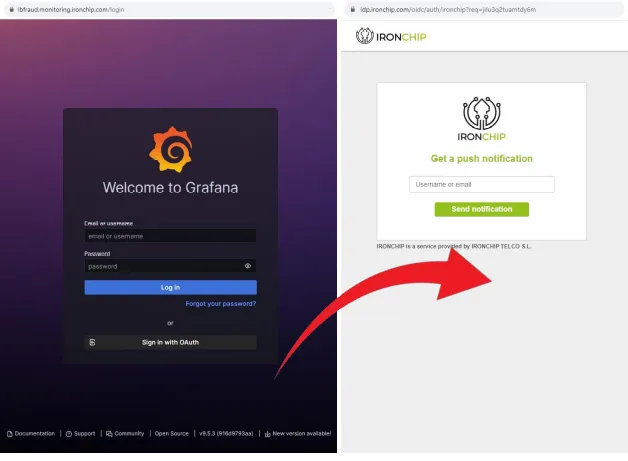
Sección titulada «Panel general»Accede a la plataforma de monitorización en https://lbfraud.monitoring.ironchip.com/login con Sign in with OAuth o con un usuario y una contraseña habilitados por Ironchip.
Al entrar ves el panel general, con el listado de todas las transacciones relacionadas con los inicios de sesión que los usuarios hacen en la plataforma del cliente. Cada inicio de sesión es un evento que esta herramienta define como una transacción. El listado tiene estas columnas:
time: fecha y hora.transaction: transacción.risk: alerta de riesgo.user: usuario.device: dispositivo.city: ciudad de operación.region: región de operación.location_type: tipo de localización.extra_data: provisión-validación.user_sz: zona segura.
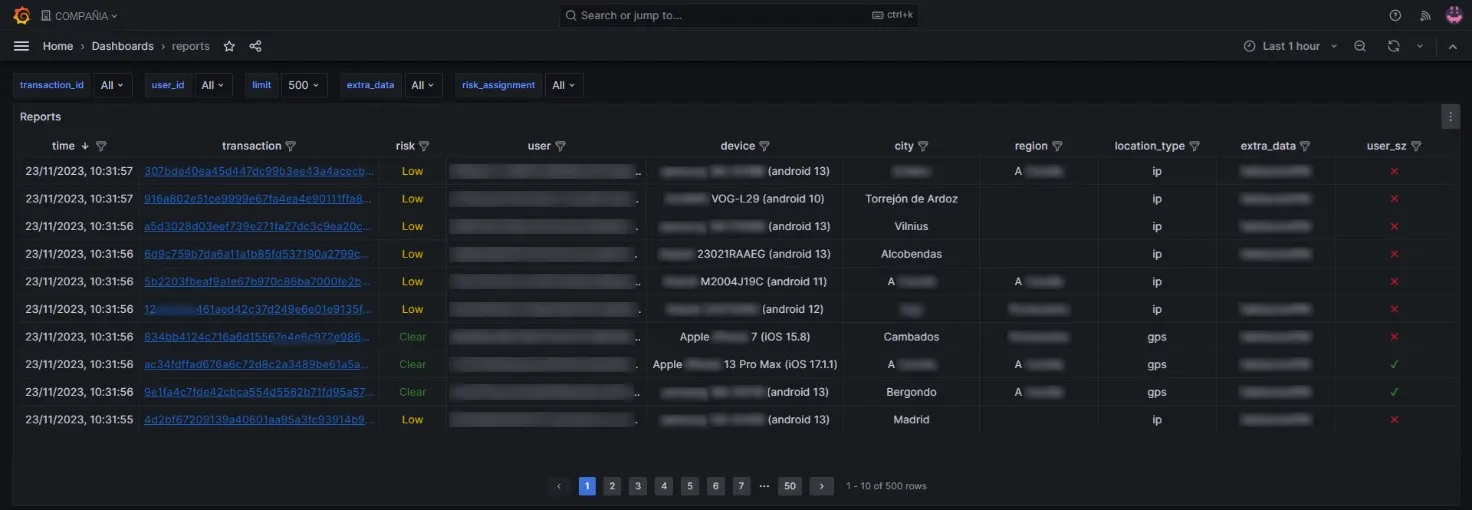
Bajo el listado está la paginación de filas, que por defecto muestra un máximo de 500 filas según los datos procesados.
Al bajar con el scroll encuentras las gráficas con el número de transacciones por dispositivo (device) y por usuario (user).

Después viene el mapa geográfico con la ubicación de cada transacción del listado.
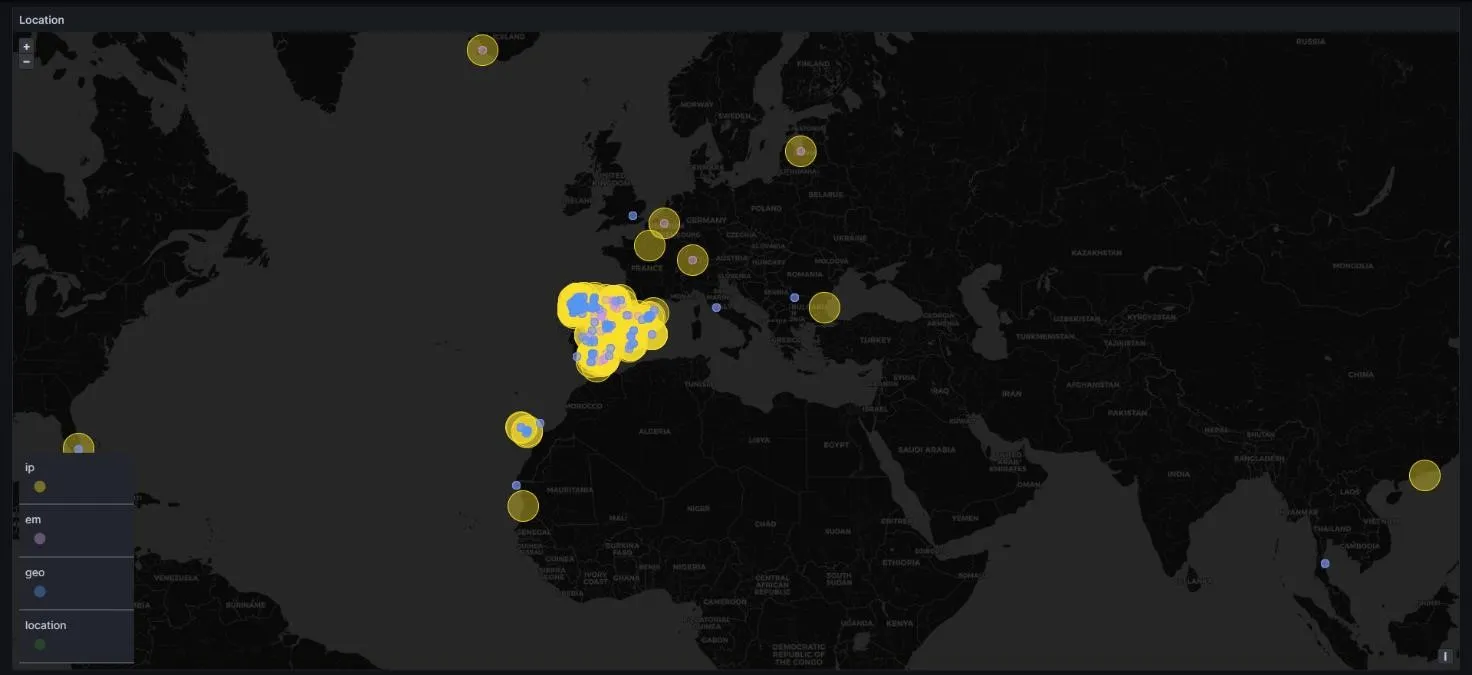
La cantidad de parámetros de identificación de cada localización depende de la información que suministren los dispositivos. La herramienta se alimenta de datos de IP, GEO y ondas electromagnéticas (em) como GPS, Wi-Fi o WCDMA, según los permisos que el usuario habilite en cada dispositivo.
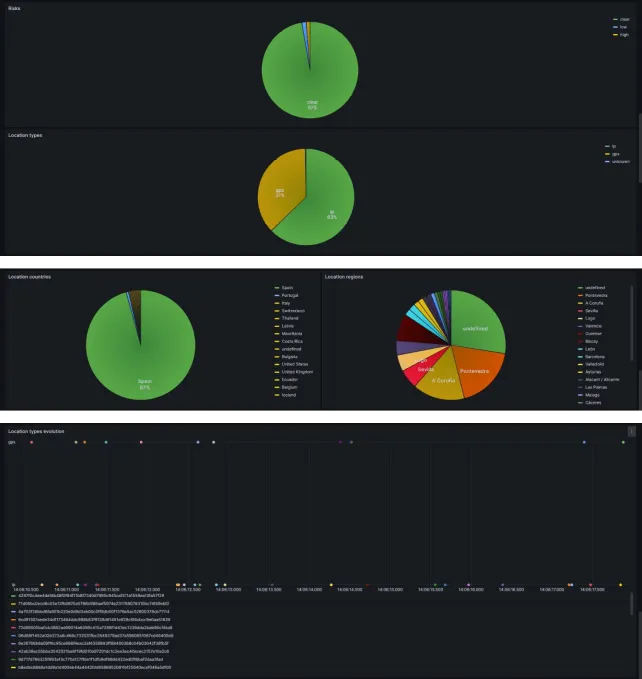
Al final del panel hay gráficas estadísticas que ayudan a analizar los datos:
- Alertas de riesgo (
risks). - Tipos de localización (
location types). - Localizaciones por países (
location countries). - Localizaciones por regiones (
location regions). - Evolución de los tipos de localización en una línea temporal (
location types evolution).
Configurar el rango de tiempo
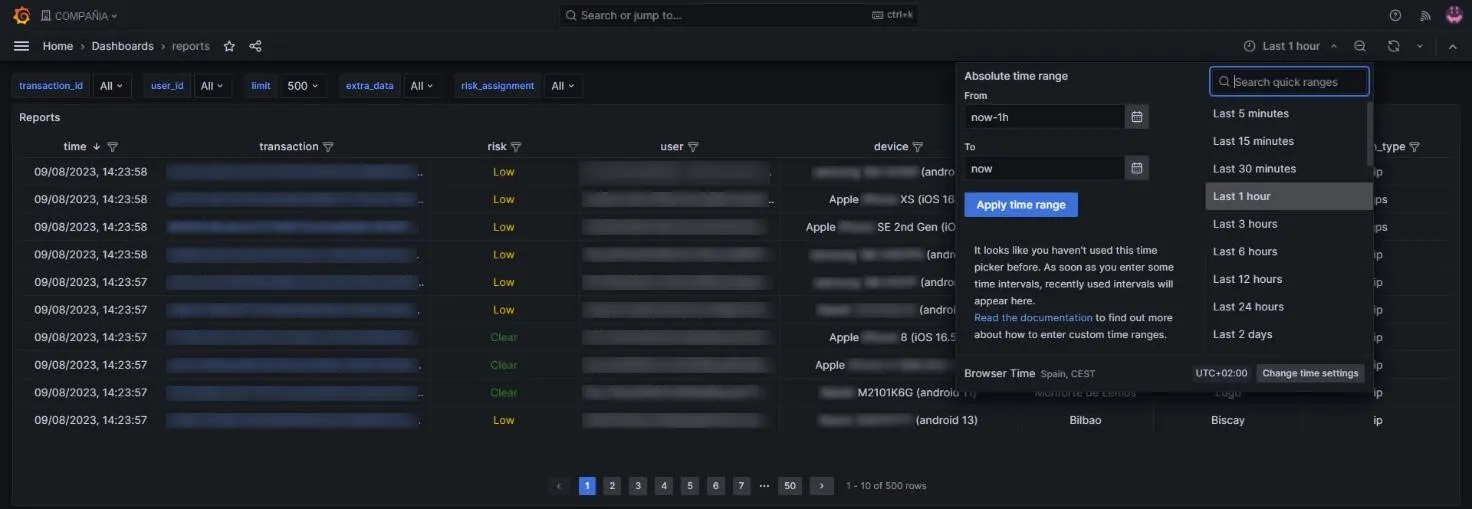
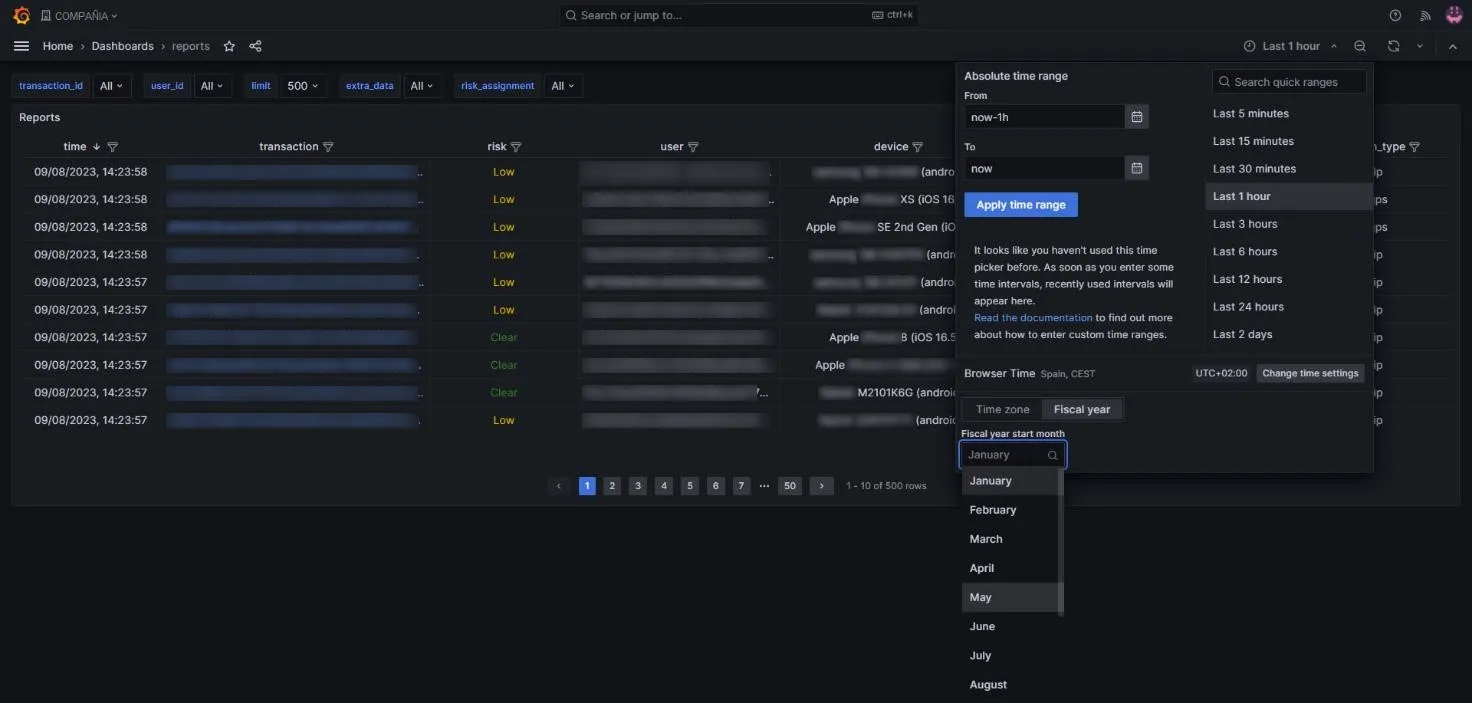
Sección titulada «Configurar el rango de tiempo»El listado muestra las transacciones del periodo de tiempo seleccionado. Para cambiarlo, haz clic en el icono del reloj de la parte superior derecha del panel general. Por defecto el campo muestra Last 1 hour.

-
Haz clic en el campo Search quick ranges para elegir un rango predefinido. Van desde los últimos 5 minutos (Last 5 minutes) hasta un máximo de 5 años (Last 5 years), e incluyen opciones como Previous month, This week o This fiscal quarter.
-
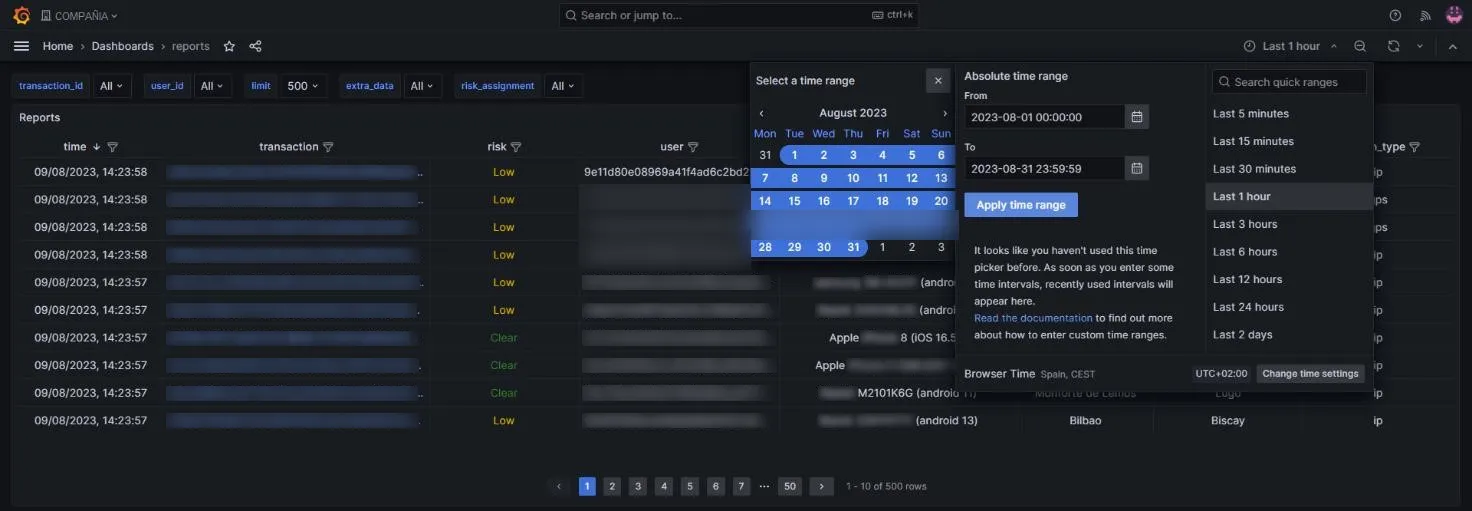
Para un periodo concreto, usa Absolute time range: haz clic en la fecha inicial y en la fecha final.
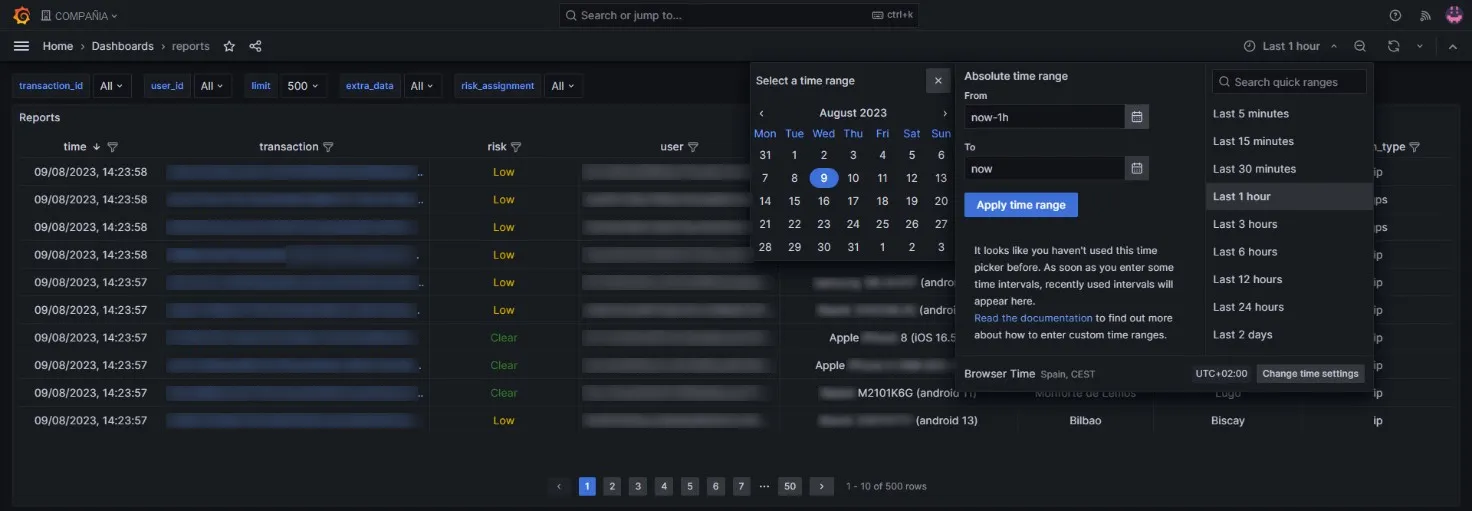
La fecha inicial empieza por defecto a las 00:00:00 y la final termina a las 23:59:59, de modo que se cubre todo el intervalo entre ambas fechas.
-
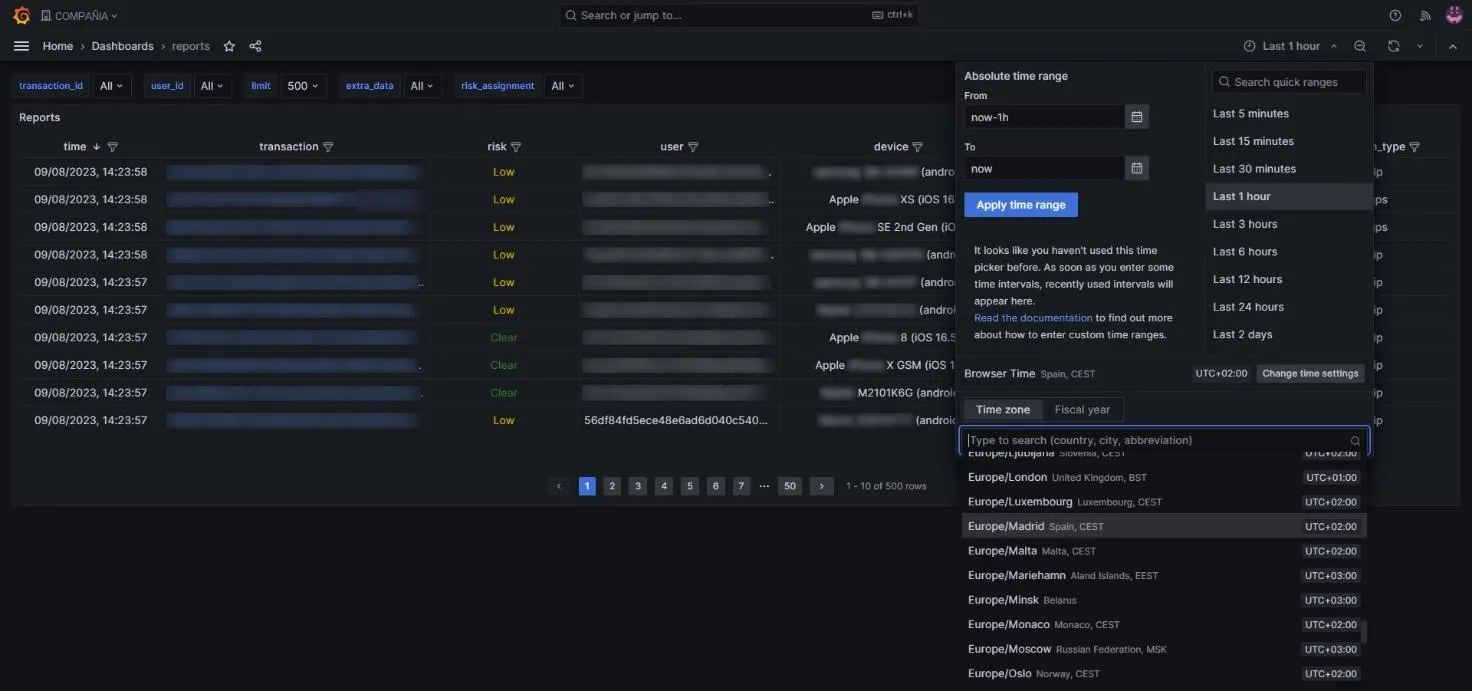
En la parte inferior izquierda, haz clic en Change time settings para ajustar dos opciones:
-
Time zone: la zona horaria local del país o región que quieres tomar como referencia.
-
Fiscal year: el mes en el que empieza el año fiscal, que determina el inicio de los periodos fiscales, ya sean años o trimestres.
-
Actualizar los datos
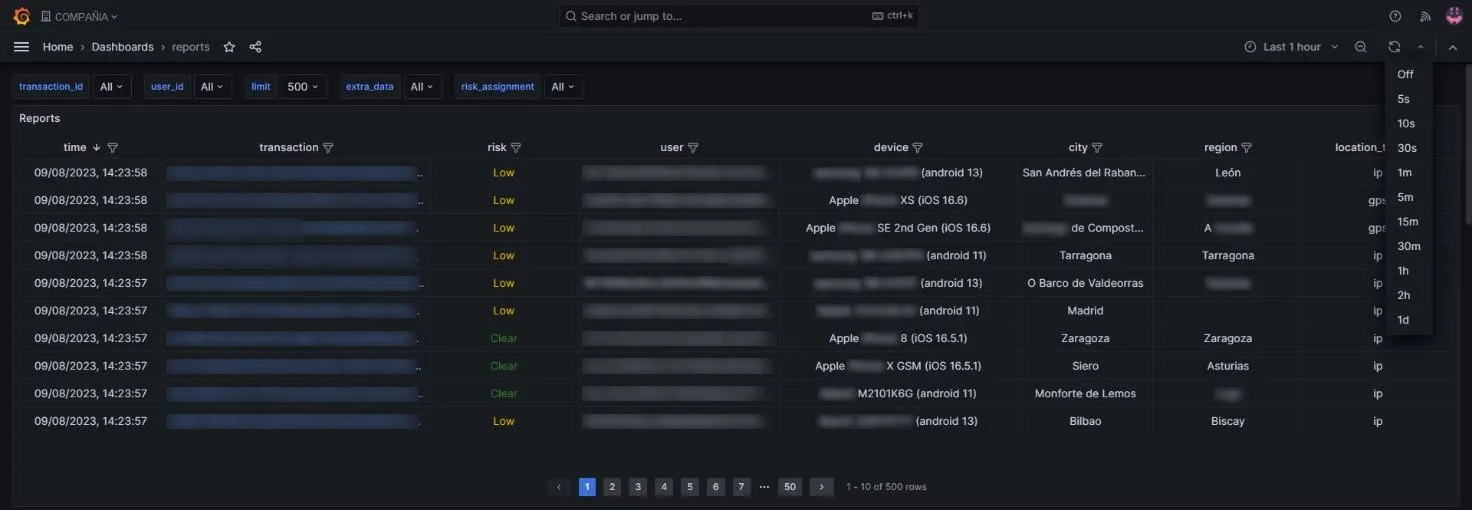
Sección titulada «Actualizar los datos»Estos ajustes se aplican cada vez que haces clic en el botón de actualizar de la parte superior derecha del panel general.

Al desplegarlo puedes automatizar la actualización de los listados con el intervalo que quieras, desde un mínimo de 5 segundos (5s) hasta un máximo de 1 día (1d).
Ordenar y filtrar
Sección titulada «Ordenar y filtrar»Para ordenar el listado, haz clic en el nombre de la columna. Por ejemplo, la columna time se puede ordenar de forma descendente (de la transacción más reciente a la más antigua) o ascendente (de la más antigua a la más reciente).
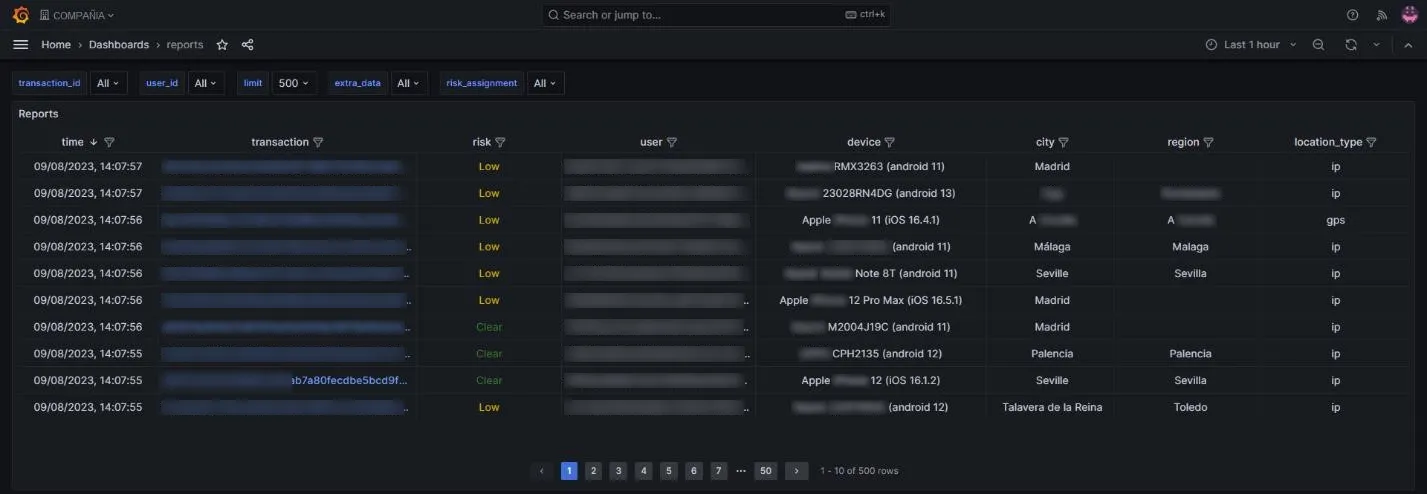
Puedes ordenar igualmente por el encabezado de cualquier otra columna.
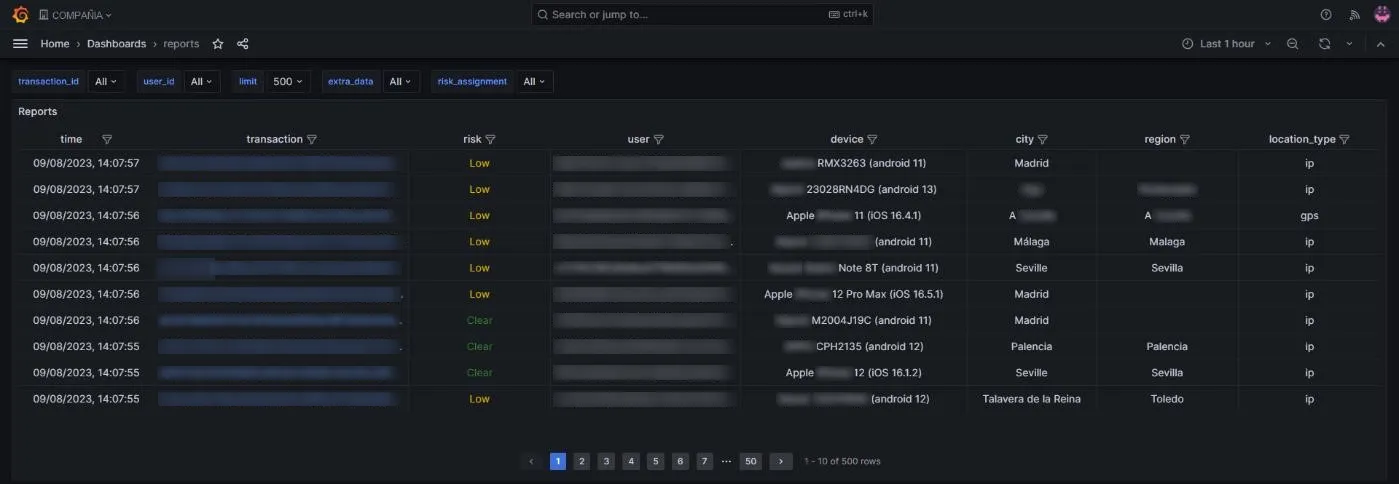
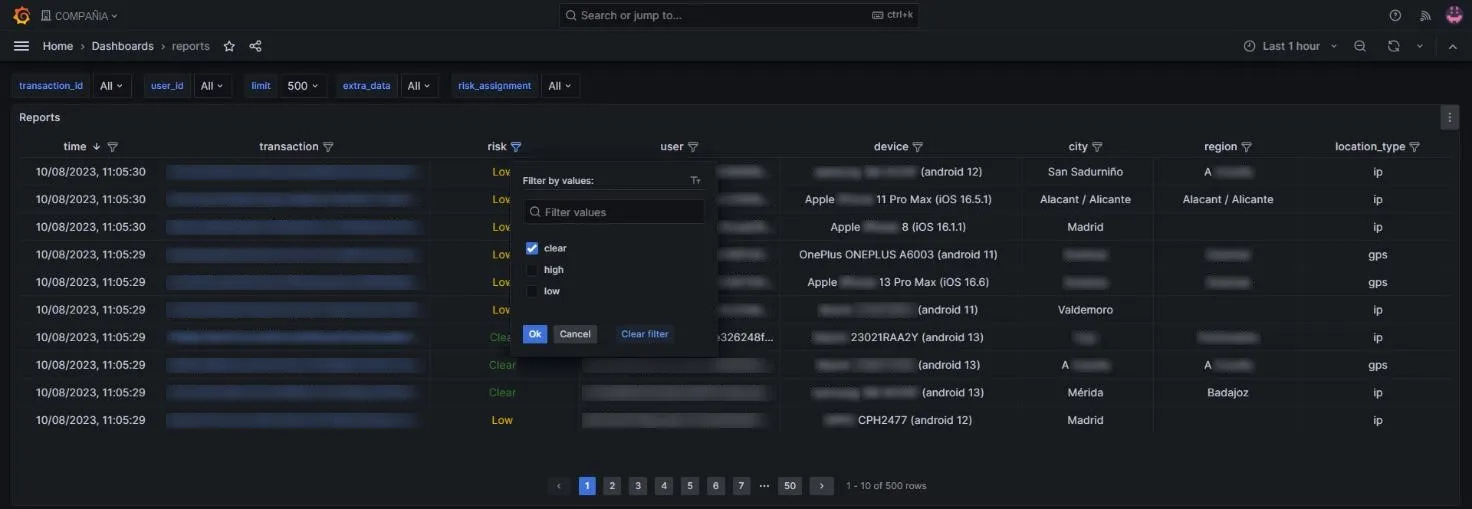
Para filtrar una columna, haz clic en el botón de filtro situado a la derecha del nombre del encabezado.

La ventana de filtro permite escribir un valor de búsqueda (Filter values) o hacer una selección múltiple entre los datos disponibles.
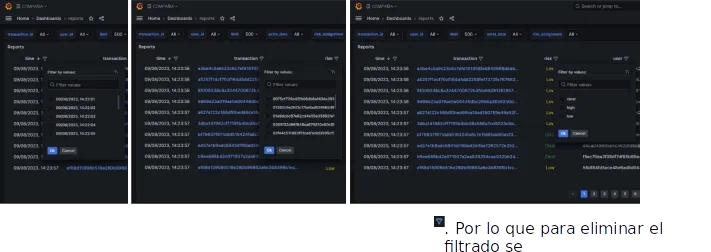
Cuando hay un filtro activo, el icono del botón de filtro se resalta en azul. Para quitarlo, desmarca las casillas seleccionadas y haz clic en Ok, o haz clic en Clear filter.
Consultar transacciones y usuarios
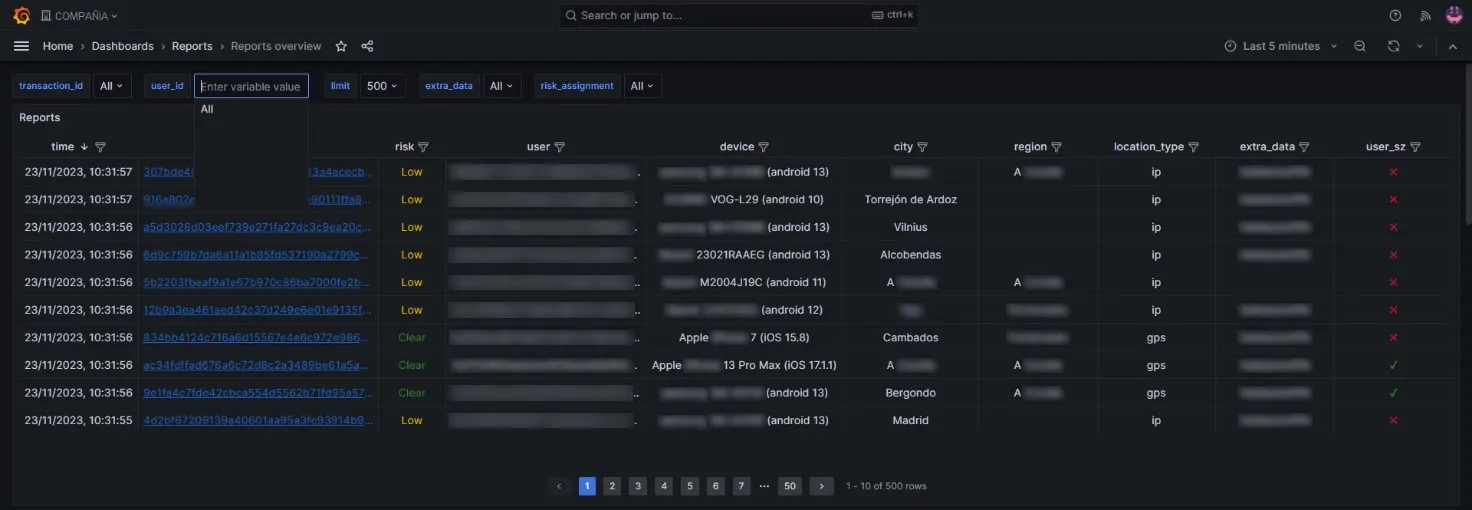
Sección titulada «Consultar transacciones y usuarios»El panel general puede mostrar el listado de una transacción concreta o de un usuario concreto. En la parte superior izquierda, introduce el ID de la transacción o el ID del usuario que quieres consultar.
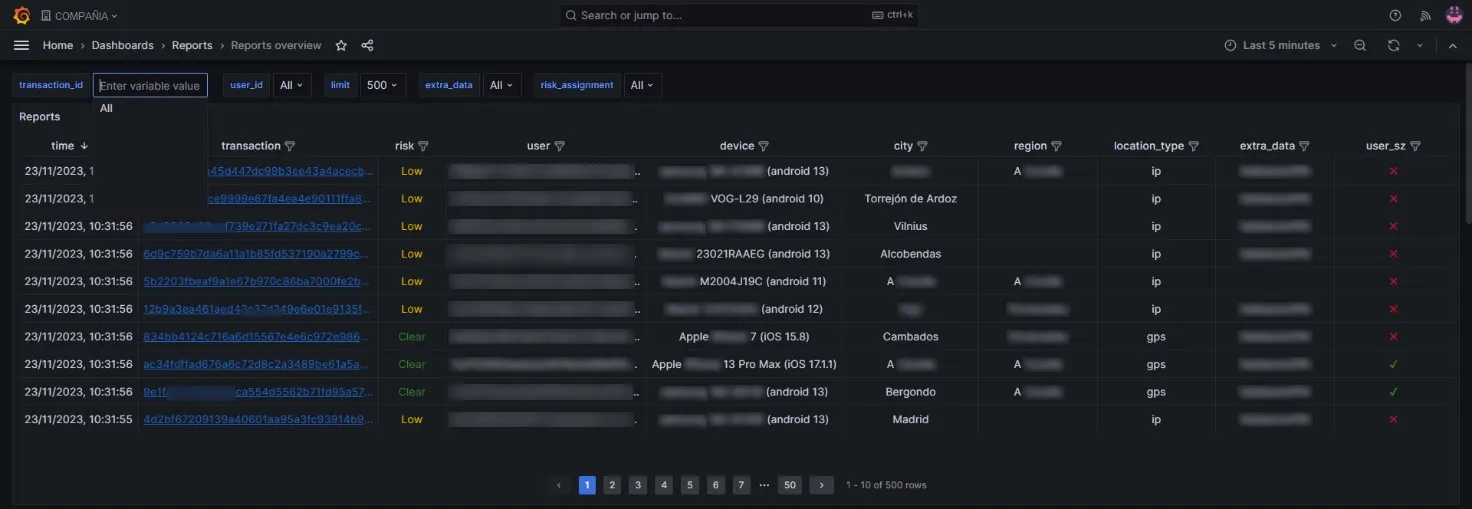
Si consultas una transacción, el listado muestra su ID en la columna transaction junto con sus elementos relacionados.
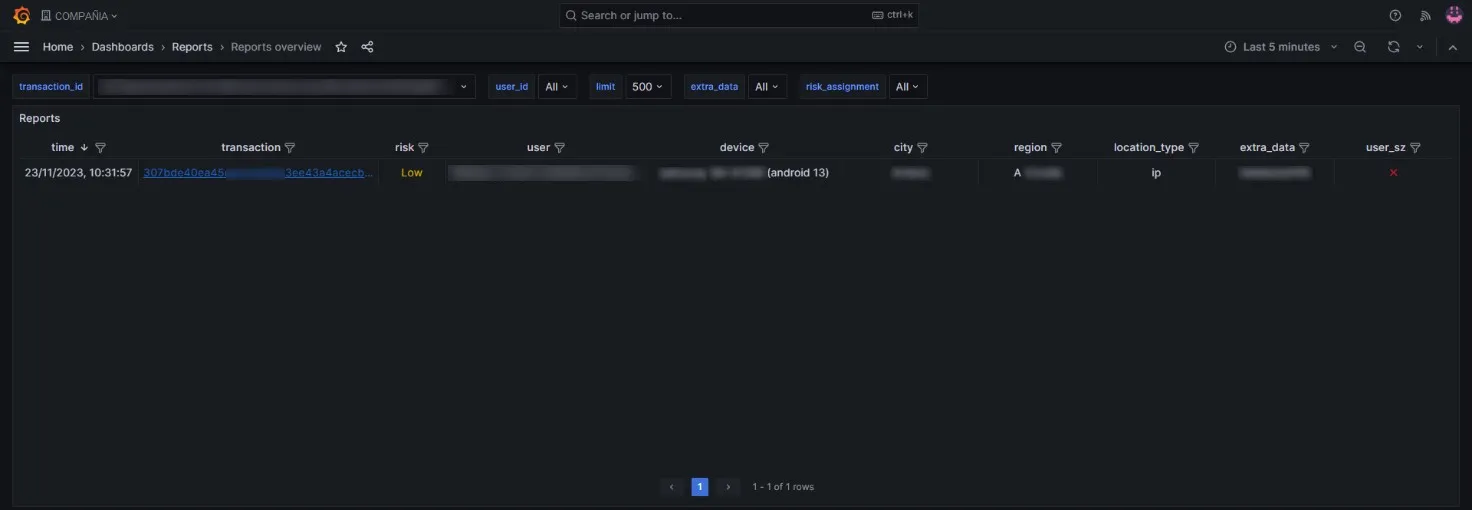
Un usuario puede tener varias transacciones en un periodo de tiempo, pero una transacción solo se genera en un único momento.
Si consultas un ID de usuario, el listado muestra ese ID en la columna user junto con sus elementos relacionados.
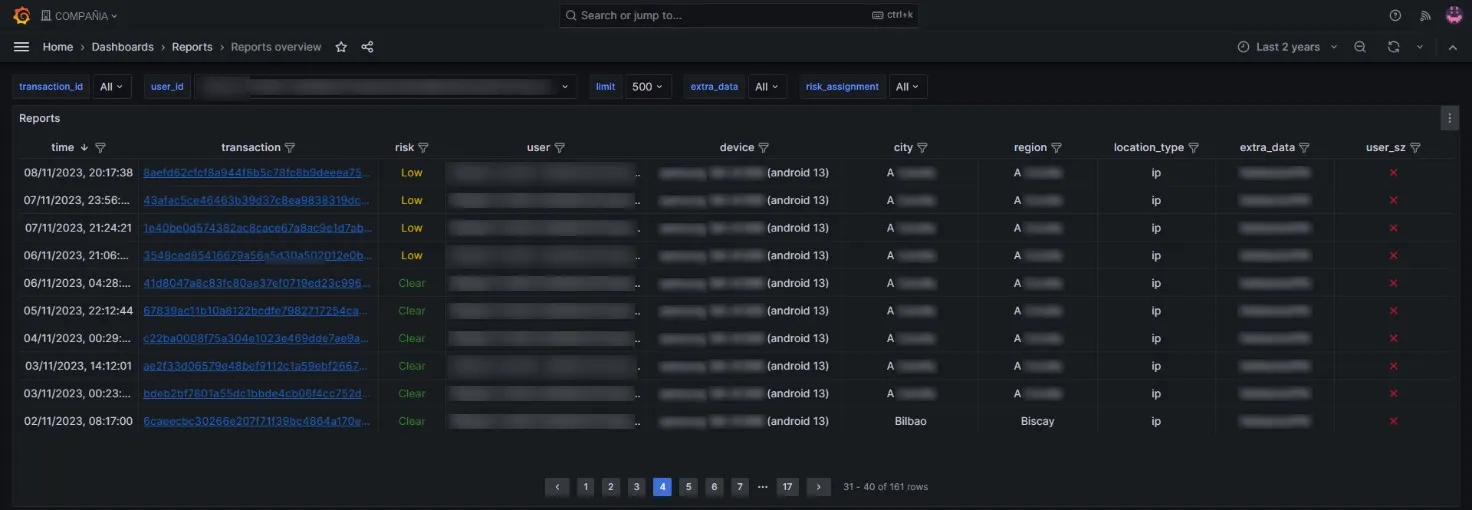
Al bajar con el scroll, la información que ves debajo corresponde a ese ID de transacción o de usuario.
Copiar un ID
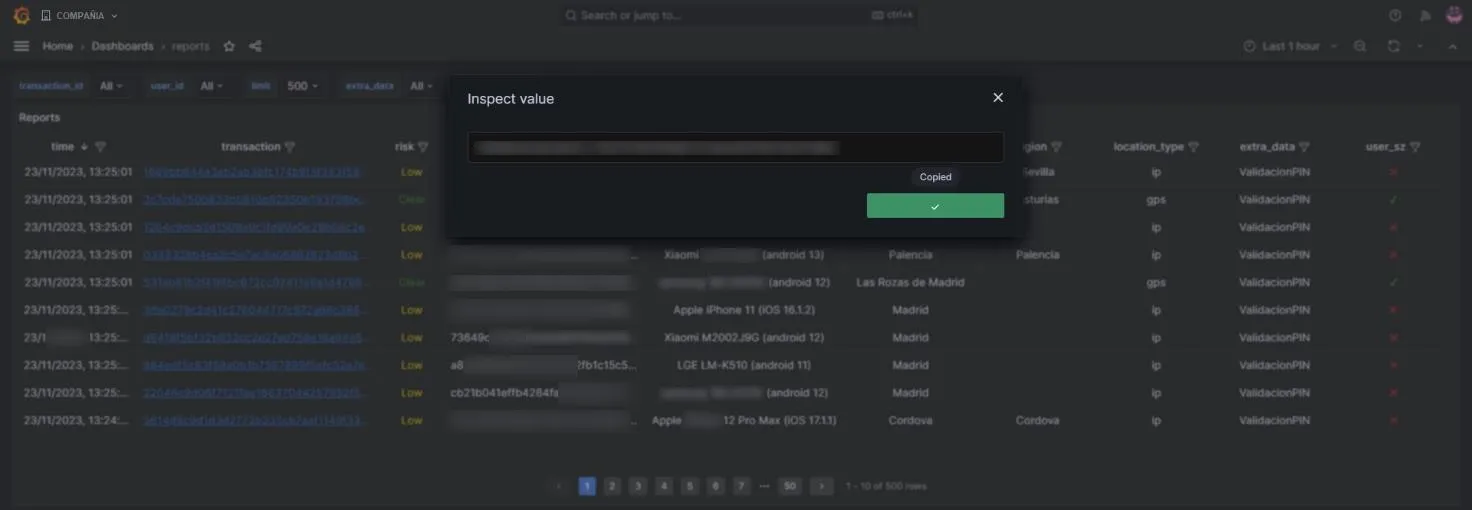
Sección titulada «Copiar un ID»Para copiar un ID, pasa el ratón por encima de cualquier elemento del listado: aparece el icono de un ojo. Haz clic en él para abrir la ventana Inspect value y haz clic en Copy to Clipboard.

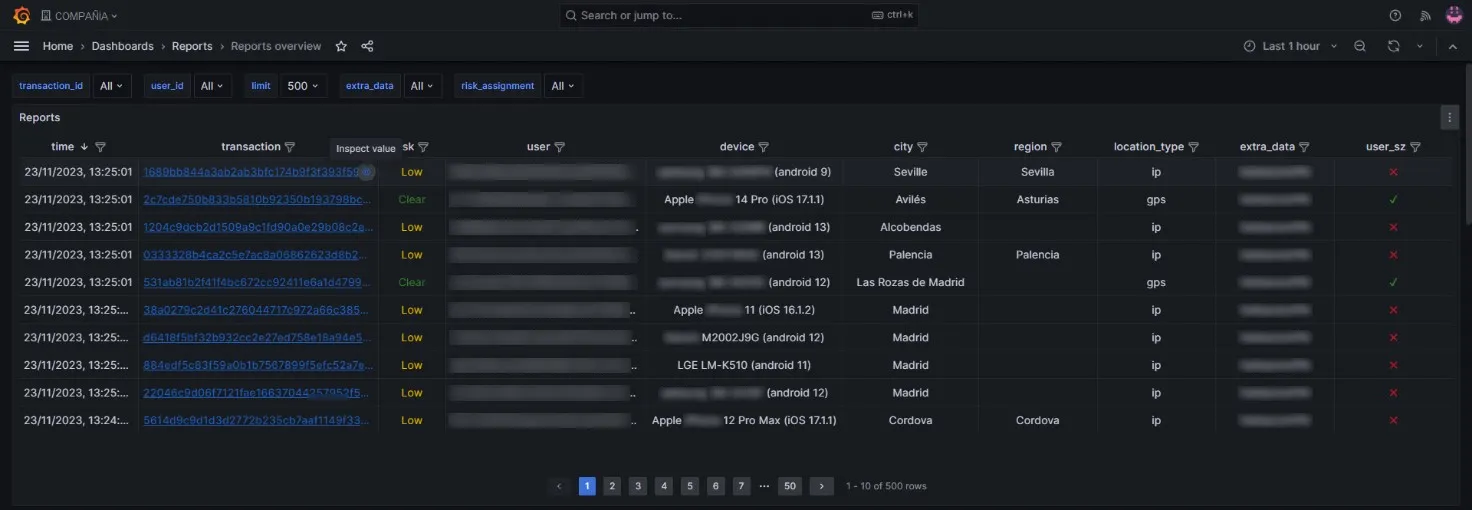
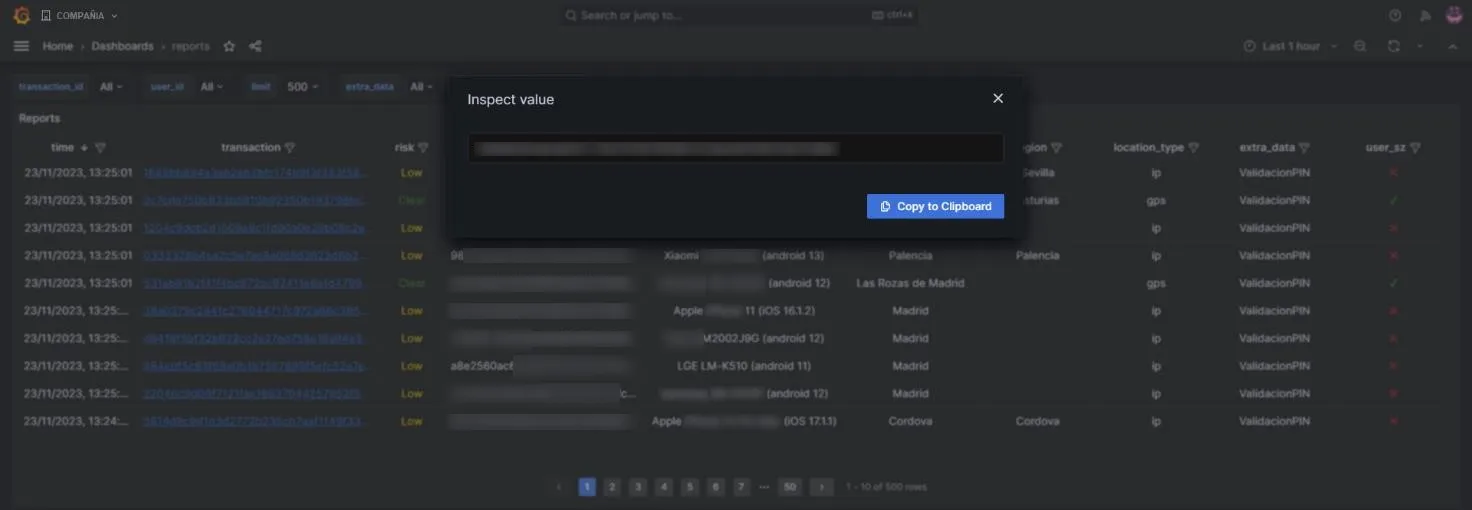
Límite de transacciones
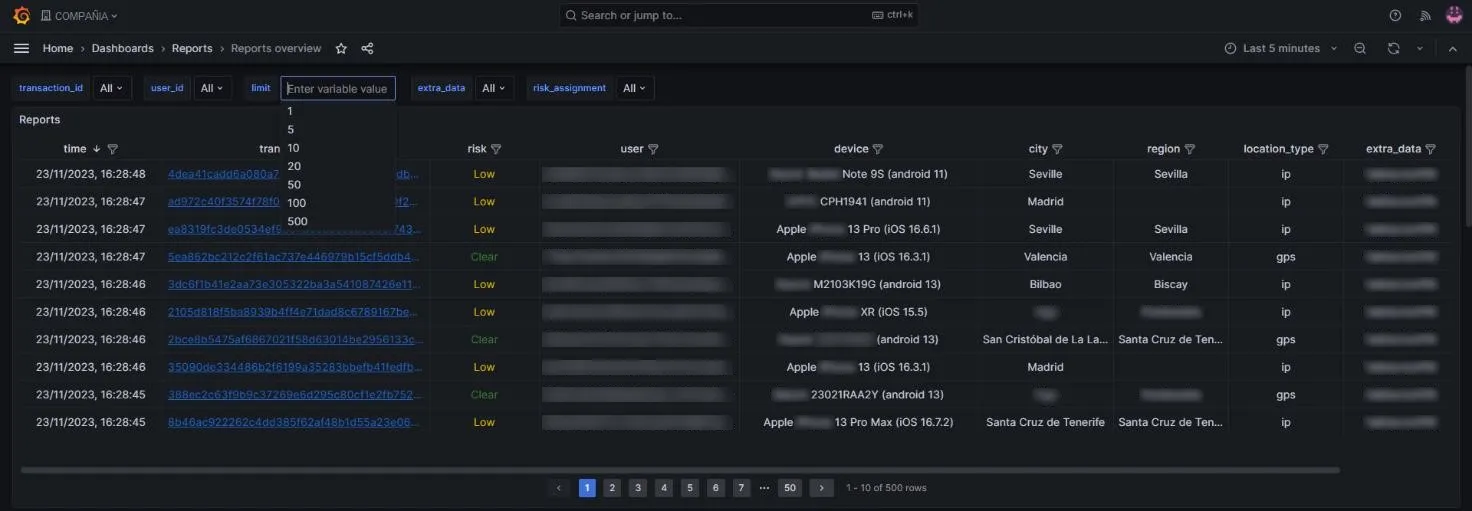
Sección titulada «Límite de transacciones»El tercer campo de la barra superior es limit, que modifica cuántas transacciones se listan. Admite valores de 1 a 500 y por defecto vale 500, es decir, se listan como máximo 500 transacciones.
Si combinas bien el periodo de tiempo (consulta Configurar el rango de tiempo) con el número de transacciones a mostrar, obtienes todas las transacciones de un usuario.
Ver el detalle de una transacción
Sección titulada «Ver el detalle de una transacción»Haz clic en una transacción para abrir una vista con sus atributos.

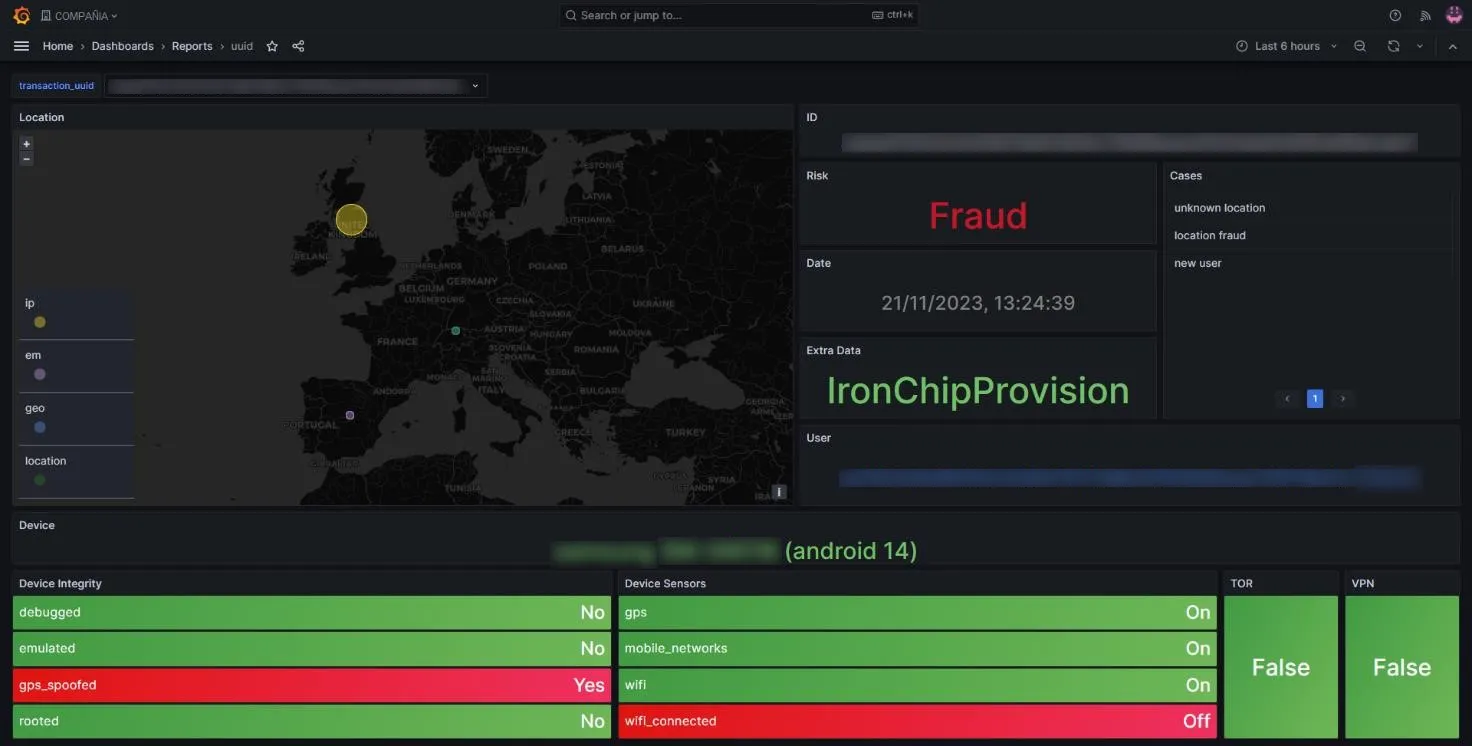
A la derecha ves el ID de la transacción, la alerta de fraude (Risk), la fecha (date), los casos asociados a la alerta (Cases), la provisión-validación (extra_data) y el ID del usuario. En la parte inferior ves la información del dispositivo (Device), el estado de sus características o integridad (Device Integrity) y el estado de las características de sus sensores de conexión (Device Sensors).
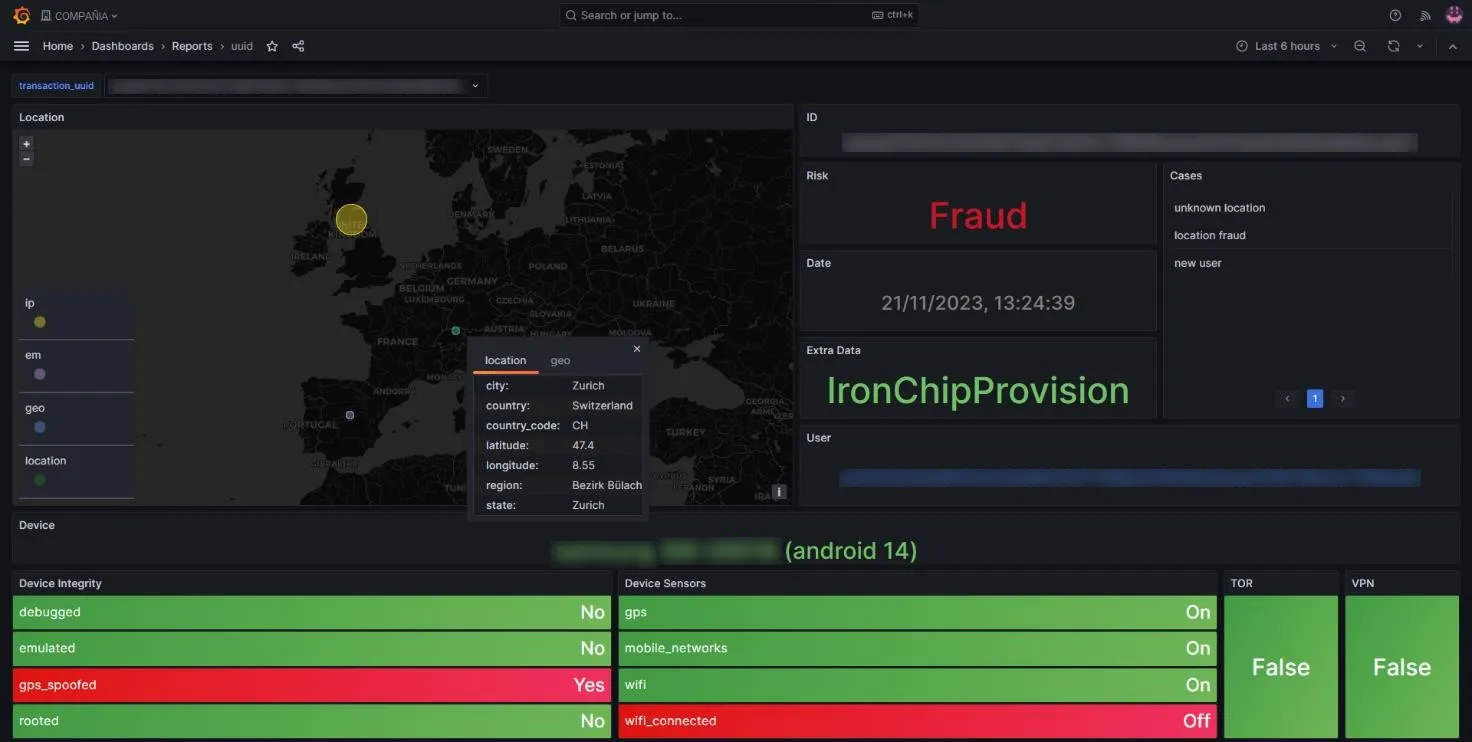
El mapa es interactivo: haz clic en cualquiera de los círculos de ubicación para ver los datos de esa localización.
Panel del consolidado histórico
Sección titulada «Panel del consolidado histórico»Este panel muestra las estadísticas de todas las transacciones desde la primera que se generó hasta el día de la consulta. Incluye desde el número de alertas de fraude por nivel de riesgo hasta las regiones con más interacciones.
-
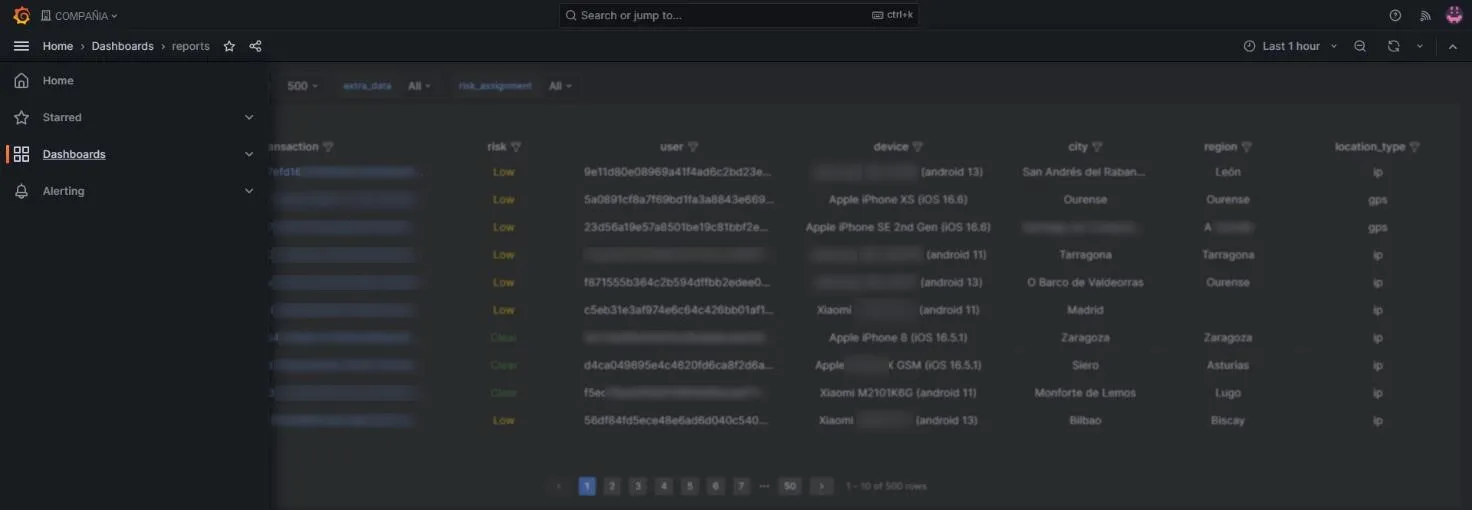
Haz clic en el botón de menú de la parte superior izquierda.

-
Entra en la sección Dashboards.
-
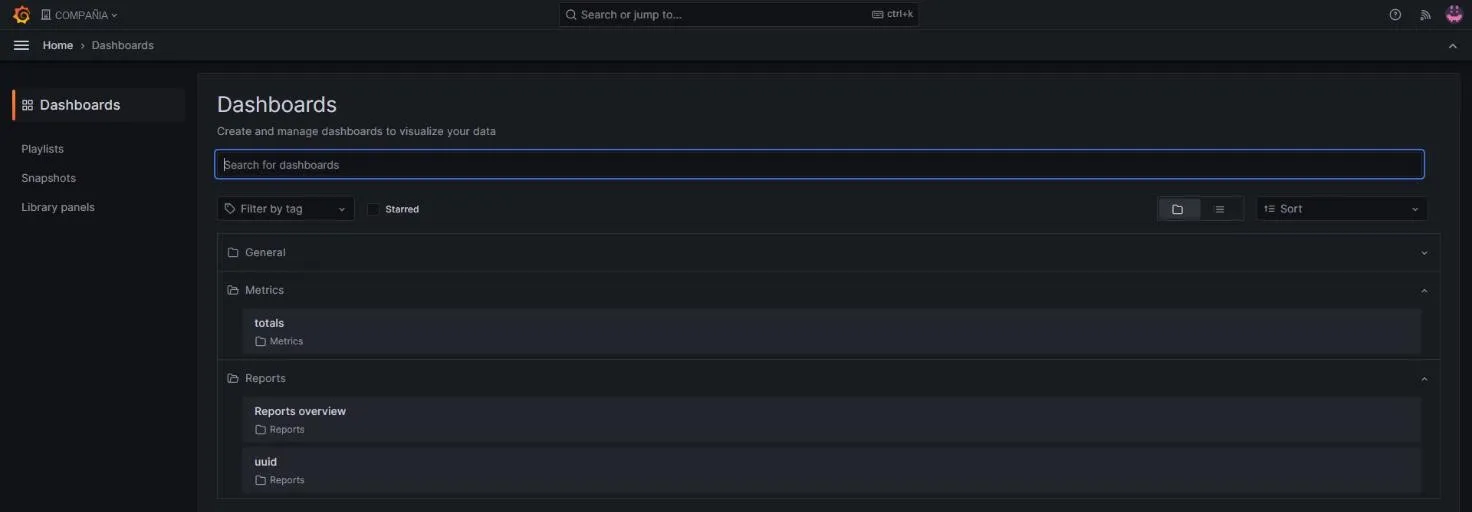
Despliega la carpeta Metrics y haz clic en el dashboard totals.
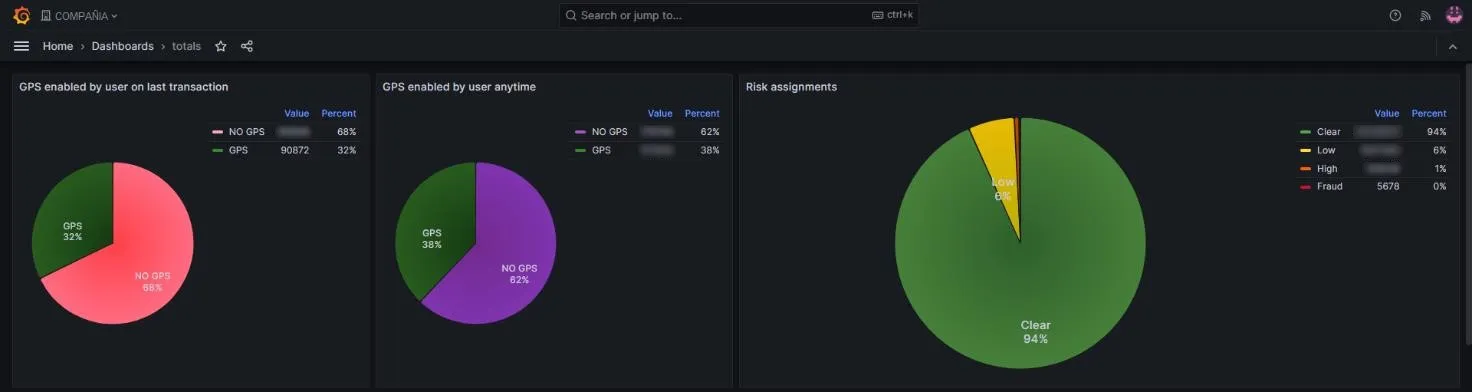
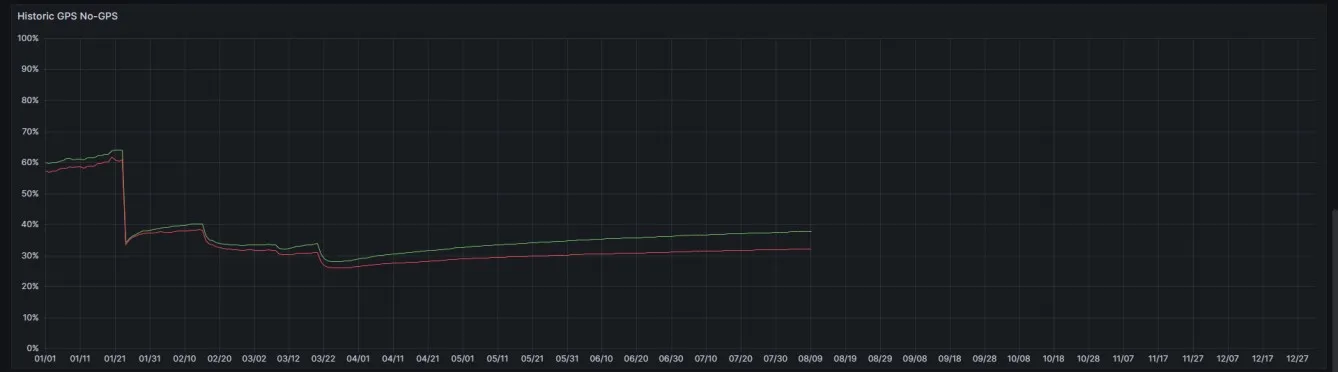
Cada sección del panel muestra gráficas con el comportamiento de los datos procesados: circulares para las participaciones porcentuales, lineales para los crecimientos históricos y de puntos para las localizaciones geográficas.


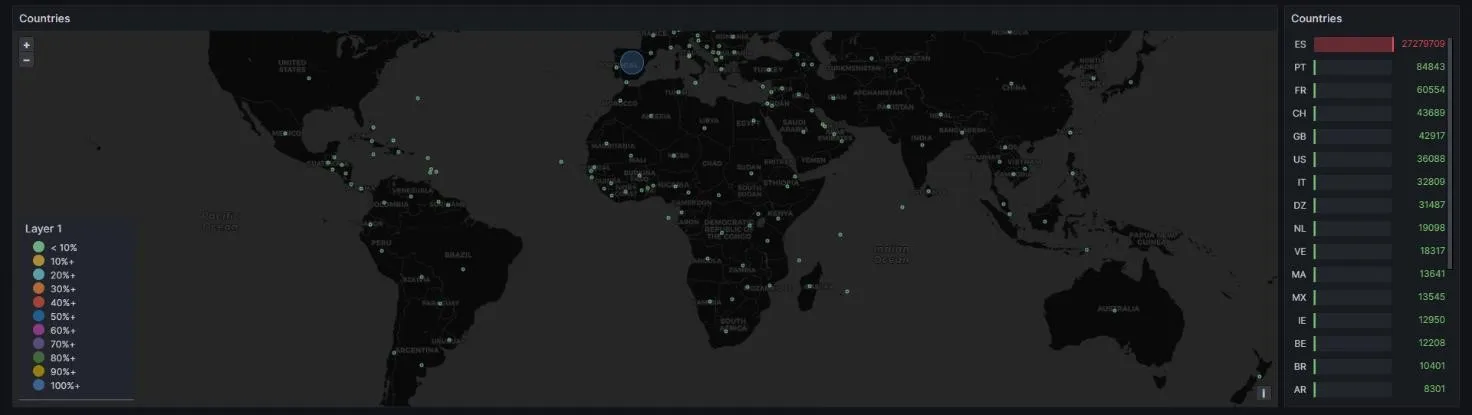
Descargar datos
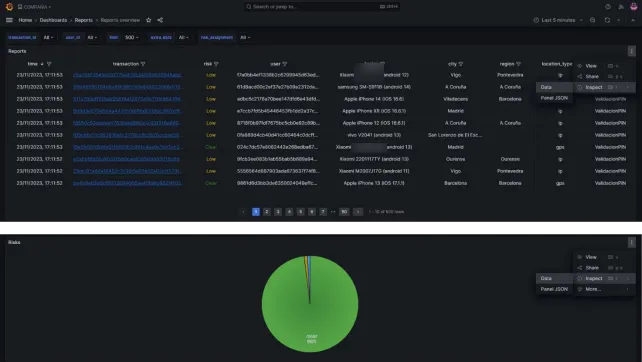
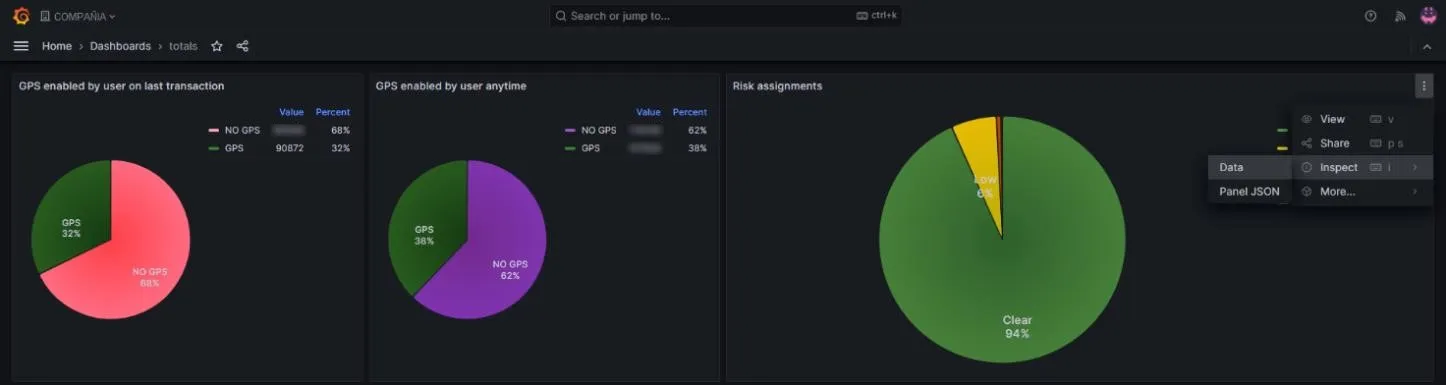
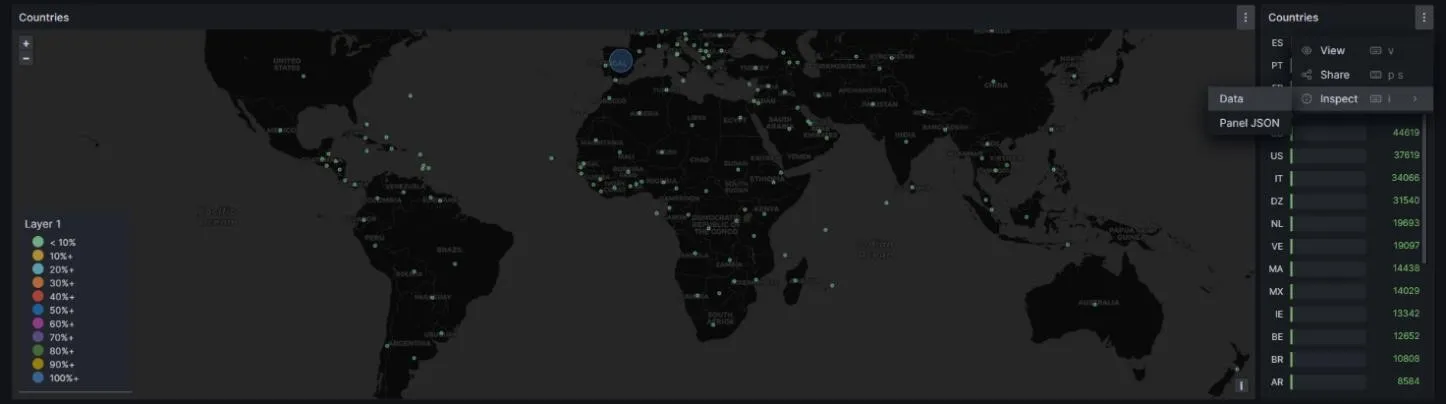
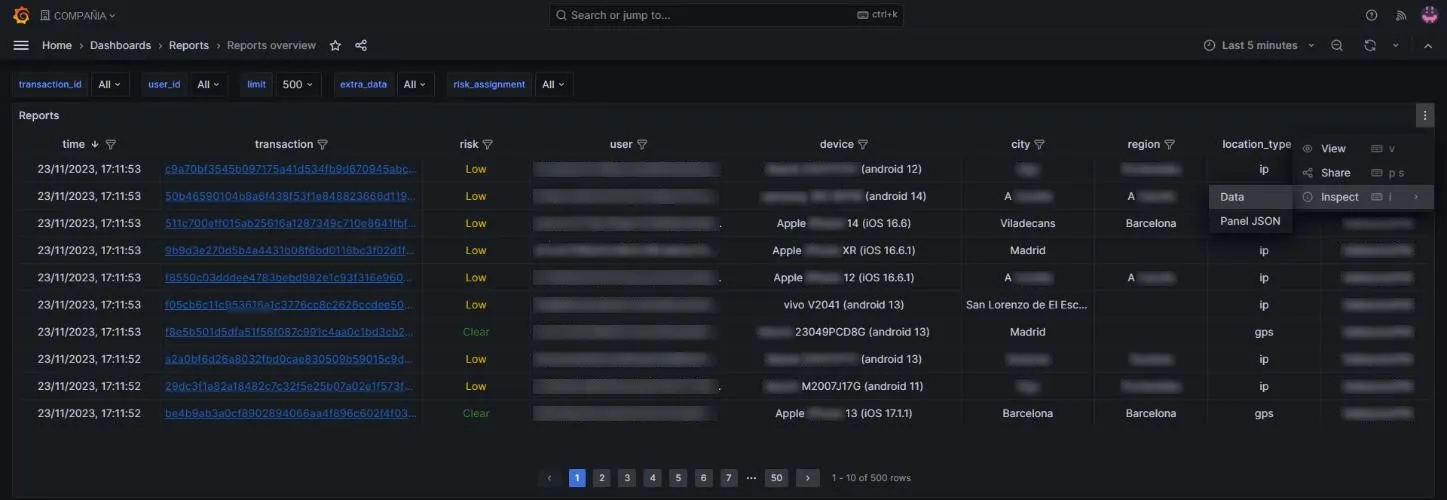
Sección titulada «Descargar datos»En cada módulo del dashboard, tanto del panel general como del consolidado histórico, puedes generar un informe de datos.
-
Pasa el ratón por encima del módulo y haz clic en el botón de los tres puntos de la parte superior derecha.

-
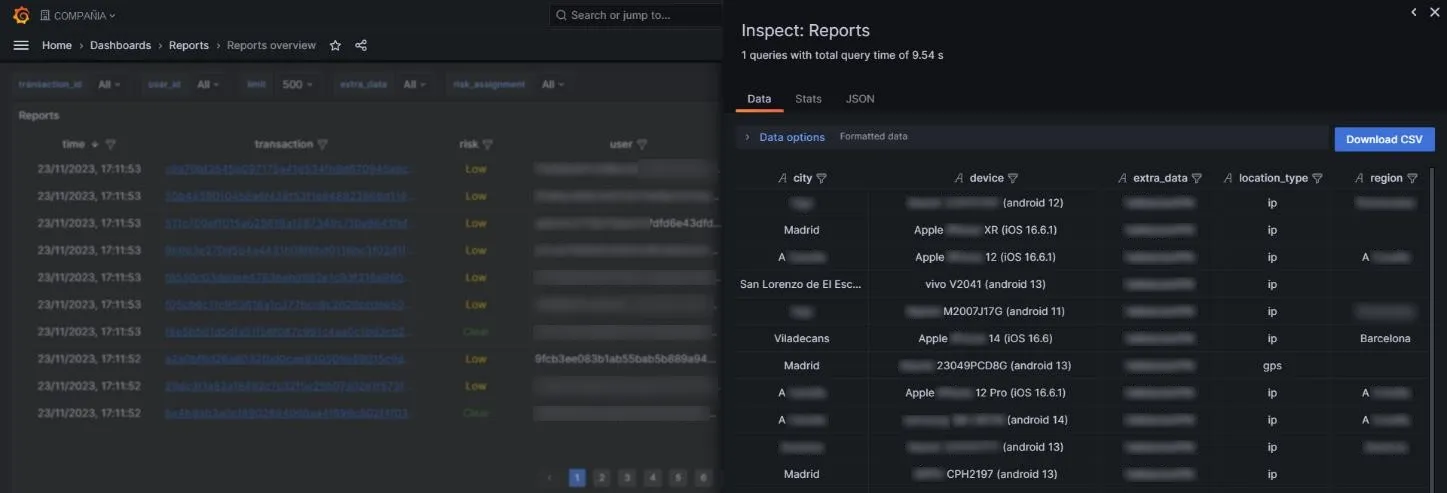
En el menú, haz clic en Data, dentro de la sección Inspect. Estos son ejemplos con algunos módulos:
-
Se abre una ventana con la subsección Data.
-
Haz clic en Download CSV, en la parte superior derecha, para descargar la información en un archivo
.csv.
¿Te ha resultado útil esta página?
Gracias. Lo tendremos en cuenta para mejorar la documentación. Si quieres contarnos qué falta o qué no está claro, escríbenos a support@ironchip.com.