![01_1-ironchip_logo_articulación horizontal_ppal.png]](https://docs.ironchip.com/hs-fs/hubfs/01_1-ironchip_logo_articulacio%CC%81n%20horizontal_ppal.png?height=40&name=01_1-ironchip_logo_articulacio%CC%81n%20horizontal_ppal.png)
¿Qué protocolos soporta Ironchip de forma nativa?
Según el email oficial de Andoni Martín (CPO) al Banco de Occidente — CPNnet (5 mayo 2026):
- SAML | OIDC / OAuth2
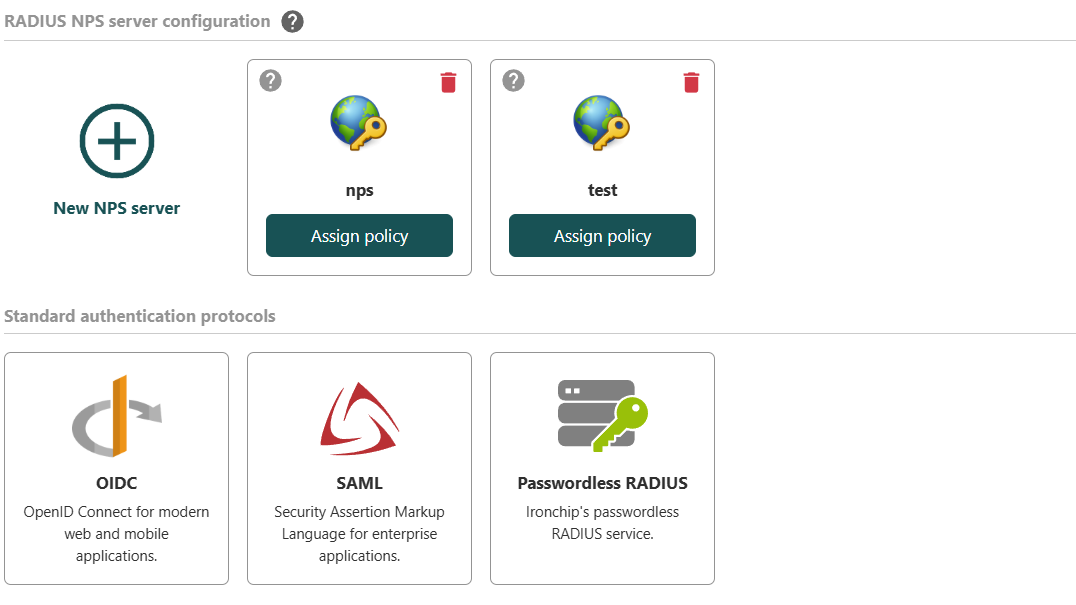
- RADIUS NPS | RADIUS Passwordless
- LDAP
- Windows Logon / RDP / Hipervisor
- Linux PAM / SSH / sudo / su
Documentación aplicaciones y accesos [PDF]
¿Cómo se integran aplicaciones propias o de desarrollo interno?
La aplicación ejecuta una única llamada HTTPS GET a un endpoint de Ironchip. Una vez el usuario completa su autenticación, el endpoint devuelve la identidad validada para que la app conceda o deniegue el acceso.
- No requiere SDKs complejos. Compatible con cualquier lenguaje.
- No modifica la lógica de autenticación existente.
¿Se puede integrar una app propia sin SAML ni OIDC?
Sí. Una única llamada HTTPS GET al endpoint de Ironchip es suficiente:
-
- El usuario intenta acceder a la aplicación propia.
- La aplicación llama al endpoint de Ironchip con el identificador del usuario.
- Ironchip muestra el flujo de autenticación habitual (push, USB, NFC, etc.).
- Una vez completada, el endpoint devuelve la identidad validada.
- La aplicación usa esa respuesta para conceder o denegar el acceso.
¿Se puede proteger el acceso a un ERP (Navision, SAP, Oracle PeopleSoft)?
- Via Windows Logon: protege el SO que ejecuta el ERP.
- Via SAML/OIDC: si el ERP lo soporta (SAP, Dynamics 365, Workday).
- Via API directa: para ERPs con desarrollo propio.
- Via RADIUS: para acceso a ERPs a través de VPN corporativa.
¿Ironchip requiere infraestructura local o es SaaS?
SaaS puro: no requiere despliegues pesados en la infraestructura del cliente. El cliente solo instala agentes ligeros (app de escritorio, conector RADIUS, agente AD Connect). Existe modalidad on-premise bajo acuerdo específico para organizaciones con requisitos de soberanía de datos o redes air-gapped.
¿Ironchip puede proveer entornos de contingencia o failover?
Sí. Ironchip puede proveer entornos de contingencia sin coste adicional en las licencias, que funcionen como espejo de producción para garantizar continuidad del servicio de autenticación.
¿Cómo integrar Ironchip authenticator con el servidor NPS?
1.- Acceda a su panel de control Ironchip y navegue hasta la sección Integraciones.
2.- En la sección Integraciones, busque el plugin MFA para NPS y haga clic en él.
3.- Siga los pasos proporcionados en la guía de instalación para añadir la tecnología Ironchip al servicio requerido con el plugin MFA para NPS.
4.- Una vez instalado y configurado el plugin, podrá conceder acceso a los usuarios que cumplan las condiciones de la política.
5.- Configure los métodos de autenticación que desea utilizar.
6.- Configure restricciones para rechazar automáticamente el acceso si no se cumplen determinadas condiciones.
7.- Añada el servicio a su lista de servicios en el panel de control de Ironchip.
8.- Para añadir usuarios al servicio, consulte el manual de la aplicación vinculado en el panel de control.
9.- Cree una nueva política de red en Network Policy Server e introduzca un nombre para la política.
10.- Añada condiciones para determinar cuándo debe aplicarse la política, como la pertenencia a un grupo de usuarios.
11.- Configure los parámetros que se aplicarán cuando se cumplan las condiciones de la política.
12.- Revise el resumen de la configuración y haga clic en "Finalizar" para añadir la política de red.
13.- Instale el complemento Ironchip MFA descargando el archivo zip desde el enlace proporcionado y descomprimiéndolo en la ruta deseada.
14.- Modifique el contenido del archivo IronchipRadiusCFG.json con su host Ironchip, la clave API de la empresa y la política de red que desea proteger.
15.- Ejecute el archivo IronchipNPSPluginInstaller.ps1 como Administrador para ejecutar el proceso de configuración.
16.- Pruebe el plugin accediendo al Visor de Eventos para ver los registros del Plugin Ironchip MFA.
Descargar documentación
¿Cómo instalar/integrar Ironchip autenticator con ADFS?
1.- Descargue el archivo zip IronChip_MFA_ADFS_Plugin desde el enlace proporcionado.
2.- Descomprima la carpeta en la ruta deseada, como "C:\Program Files\Ironchip MFA ADFS Plugin".
3.- Abra el archivo IronchipRadiusCFG.json en un editor de texto e introduzca la clave API de su empresa en el valor apiKey.
4.- Ejecute el archivo Install-Script.ps1 como administrador haciendo clic con el botón derecho y seleccionando "Ejecutar con PowerShell".
5.- Confía en el script escribiendo "A" y pulsando Intro.
6.- El script de instalación comprobará los permisos, se asegurará de que el servicio ADFS está instalado y configurado, configurará los registros, instalará el plugin en GAC, registrará el plugin en ADFS, configurará los métodos y políticas de autenticación de ADFS y reiniciará el servicio ADFS.
7.- Compruebe los resultados de la instalación en la consola PowerShell.
8.- Verifica que el plugin Ironchip MFA está instalado accediendo a los Registros de Aplicaciones y Servicios en el Visor de Eventos.