Esta página reúne las 6 páginas de la sección, en el orden del menú. Quita los capítulos que no necesites y pulsa «Descargar PDF». Es un documento largo: el navegador puede tardar un poco en preparar la vista previa.
Introducción
Phishing Shield
Protección en el navegador con motores de detección de clonado de páginas, adversary-in-the-middle, ClickFix, QR, secuestro de sesión y bypass de MFA.
Phishing Shield es una extensión para Chrome y Microsoft Edge que analiza cada página que visita el usuario y detiene el phishing que un filtro de correo o un MFA tradicional no ven: páginas de inicio de sesión clonadas, kits adversary-in-the-middle que reenvían la sesión real, códigos QR maliciosos y ataques ClickFix que piden pegar comandos. Esta sección sirve a quien la administra y despliega y a quien la usa.
La extensión se despliega de forma centralizada con directivas de grupo, Intune u otro sistema de gestión de dispositivos y se administra desde la consola de administración de Phishing Shield: licencias, dominios de la organización, eventos bloqueados y métricas. Una vez desplegada, el usuario la activa una sola vez con su licencia y a partir de ahí trabaja en segundo plano sin interrumpir la navegación.
Sin cambios de red. No usa proxies ni descifra TLS: el análisis se hace en el propio equipo.
Chrome, Edge y navegadores Chromium. Una extensión ligera sobre el navegador que ya usas.
Ve lo que el filtro de correo no ve. Analiza la página en el navegador, donde está el ataque, aunque la dirección no figure en ninguna lista.
Bloqueo y registro. Cuando detecta una amenaza, bloquea la página, avisa al usuario y registra el intento para la organización.
SoporteCómo contactar con Ironchip si tienes dudas con la instalación o un problema con la extensión.
¿Cómo funciona Phishing Shield?
Qué es Phishing Shield, cómo analiza las páginas en el navegador, qué phishing detecta, sus doce motores de detección y qué ocurre al bloquear una amenaza.
Phishing Shield es una solución de protección frente al phishing que actúa directamente en el navegador y en tiempo real. Detecta y bloquea las páginas maliciosas antes de que el usuario pueda caer en ellas.
Cuando un usuario intenta acceder a una página web, Phishing Shield analiza el sitio y comprueba si presenta indicios de phishing o si pertenece a un conjunto de dominios identificados como potencialmente maliciosos.
Phishing Shield protege a tus usuarios frente al acceso a sitios fraudulentos, la suplantación de identidad y el robo de credenciales, y neutraliza los enlaces maliciosos antes de que causen un impacto.
Phishing Shield está diseñado para detectar las distintas técnicas que usan los atacantes para engañar a los usuarios, desde páginas falsas hasta métodos más avanzados de robo de información:
Páginas falsas: sitios web que imitan servicios y marcas conocidas para engañar al usuario.
Dominios engañosos: direcciones web muy parecidas a las originales, con cambios de letras o caracteres.
Suplantación de identidad: páginas que se hacen pasar por empresas o servicios legítimos.
Robo de credenciales y sesiones: ataques diseñados para obtener contraseñas o aprovechar sesiones iniciadas.
Phishing mediante códigos QR: códigos QR que dirigen al usuario hacia páginas maliciosas.
ClickFix: páginas que engañan al usuario para que realice acciones peligrosas en su equipo.
Ataques de intermediación (AiTM): técnicas avanzadas que buscan interceptar las credenciales o las sesiones del usuario.
Páginas ocultas o diseñadas para evadir protecciones: técnicas que ocultan el contenido malicioso para evitar su detección.
Phishing Shield combina distintos mecanismos de detección para identificar estas amenazas y bloquearlas antes de que causen un impacto. Consulta la descripción general de Phishing Shield para ver cómo se despliega y administra.
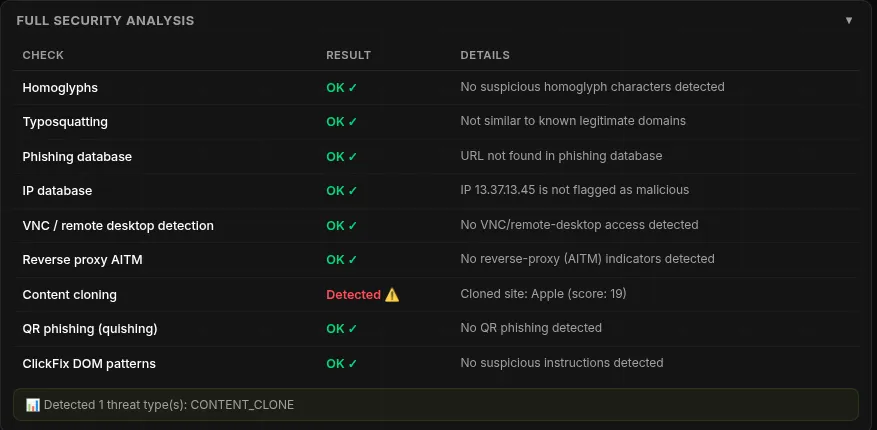
Cada motor se ocupa de un ataque distinto y, combinados, cubren también los que esquivan el MFA. La captura siguiente muestra el resultado de cada comprobación en el panel Full security analysis.
Clonado de contenido: analiza la estructura de la página, sus elementos y su diseño visual para identificar páginas de inicio de sesión clonadas, incluso copias perfectas que esquivan los filtros por URL.
Typosquatting: detecta dominios casi idénticos al original, como g00gle.com o mircosoft.com.
Homoglifos: detecta trucos Unicode, como una «a» cirílica que se hace pasar por una «a» latina.
AiTM y proxy inverso: identifica los kits que se colocan entre el usuario y el servicio (Tycoon2FA, EvilProxy, Sneaky2FA, Evilginx, Modlishka, Caffeine, Greatness) a partir de las cabeceras, los tiempos y los patrones de recursos de la página.
ClickFix: intercepta los ataques que secuestran el portapapeles y bloquea los comandos maliciosos de PowerShell o curl que intentan hacerte ejecutar.
Secuestro de formularios (form hijacking): detecta formularios que envían tus credenciales en secreto al servidor de un atacante.
Phishing por QR (quishing): detecta códigos QR que llevan a páginas de robo de credenciales.
Ataques VNC: frena los ataques de pantalla compartida en los que el atacante ve lo que escribes en tiempo real.
Secuestro de sesión: vigila el robo de tokens incluso después de iniciar sesión, observando los cambios en las cookies y el almacenamiento del navegador.
Bypass de MFA: alerta cuando un atacante intercepta tus códigos de doble factor en tránsito mediante el reenvío de tokens de un kit AiTM.
Inteligencia de amenazas: cruza una base de datos propia de más de un millón de dominios de confianza, listas curadas de URL de phishing y más de 18.000 IP maliciosas conocidas, actualizadas de forma continua.
Base de datos de phishing: bloquea los sitios de phishing conocidos antes de que el usuario vea la página, con las listas de PhishTank y OpenPhish.
Cuando Phishing Shield detecta una posible amenaza, actúa automáticamente para proteger al usuario:
Detecta la posible amenaza durante la navegación.
Bloquea el acceso a la página para que el usuario no pueda interactuar con ella.
Informa al usuario con una pantalla de advertencia.
Registra el intento para que la organización conozca la amenaza detectada y el usuario protegido.
Así, Phishing Shield interviene en tiempo real y evita que el acceso a una página maliciosa se convierta en un incidente de seguridad.
Motores de detección
Los doce motores de Phishing Shield, qué ataque detecta cada uno, con qué evidencia y cuándo la extensión bloquea la página o solo avisa.
Phishing Shield combina doce motores de detección. Cada uno detecta lo que los demás no ven, y juntos cubren desde dominios parecidos a los reales hasta ataques que esquivan el MFA. Esta página es para quien administra la extensión y quiere saber qué detecta y por qué.
Páginas de inicio de sesión clonadas, incluidas las copias perfectas que esquivan los filtros por URL. Analiza la estructura de la página, los elementos del DOM y el diseño visual
Typosquatting
Dominios con cambios de letras, como g00gle.com o mircosoft.com, en tiempo real
Detección de homoglifos
Trucos Unicode, como una «a» cirílica que se hace pasar por una «a» latina
AiTM y proxy inverso
Kits adversary-in-the-middle como Tycoon2FA, EvilProxy, Sneaky2FA, Evilginx, Modlishka, Caffeine y Greatness. Analiza cabeceras, tiempos y patrones de recursos
Protección ClickFix
Secuestro del portapapeles que intenta que el usuario pegue y ejecute comandos de PowerShell, curl u otros
Form hijacking
Formularios que envían en secreto las credenciales al servidor de un atacante
Phishing por QR
Códigos QR que llevan a páginas de robo de credenciales (quishing)
Detección de ataques VNC
Ataques de pantalla compartida en los que el atacante ve cómo escribes, con firmas de noVNC y WebSocket
Protección contra secuestro de sesión
Robo de tokens incluso después de haber iniciado sesión con seguridad, vigilando cookies y almacenamiento del navegador
Detección de bypass de MFA
Códigos de doble factor interceptados en tránsito mediante relay de tokens AiTM
Inteligencia de amenazas
Cruce con una base de datos de más de un millón de dominios de confianza, listas curadas de URL de phishing y más de 18.000 direcciones IP maliciosas conocidas, actualizada de forma continua
Base de datos de phishing
Sitios de phishing conocidos, con las listas agregadas de PhishTank y OpenPhish, antes de que el usuario vea la página
Además, la extensión detecta las páginas de phishing que se generan en el propio navegador a partir de un bloque de datos (blob).
Antes de cargar la página, con la dirección: typosquatting, homoglifos y las bases de datos de phishing y de IP maliciosas.
Poco después de cargarla, con su contenido: clonado, AiTM, VNC, QR, ClickFix y blobs.
Los motores de comportamiento, como el secuestro de sesión y el bypass de MFA, vigilan además mientras la página está abierta.
Un dominio parecido a una marca no se bloquea solo por su nombre: en la segunda fase, la extensión confirma si la página imita a esa marca, porque la menciona o porque copia su icono. Las señales fuertes, como un homoglifo o una dirección que figura en las bases de datos de phishing o de IP maliciosas, bloquean aunque la página no llegue a cargar.
Los motores basados en texto exigen evidencia técnica real, no palabras sueltas. Por ejemplo, ClickFix y VNC solo se activan con código ejecutable en la página, no con un artículo que describa el ataque. Así una página que explica un ataque no se bloquea.
La detección de clonado y de typosquatting protege por defecto las marcas más suplantadas: Microsoft, Google, Apple, Facebook, Amazon, PayPal, LinkedIn, GitHub, Netflix, Twitter, Instagram, Yahoo, Adobe, Dropbox, DHL, Santander, BBVA, CaixaBank, ING e Ironchip. Puedes añadir los dominios de tu organización para protegerlos también. Consulta Avisos y falsos positivos.
Instala Phishing Shield de forma silenciosa en Chrome y Edge con directivas de grupo, Intune, Jamf o Google Workspace, y activa las licencias.
Esta página explica cómo instalar Phishing Shield en todos los equipos gestionados sin que cada usuario tenga que instalarlo. Es para quien administra los equipos o el navegador.
En lugar de que cada usuario la instale desde Chrome Web Store, la extensión se instala por política corporativa: el navegador la instala solo al abrirse. La política de instalación forzosa (ExtensionInstallForcelist) ofrece varias ventajas:
Instalación silenciosa. El usuario no ve ningún aviso ni botón de instalar.
Sin avisos del antivirus. La extensión llega firmada por Google, no como un fichero suelto.
Sin desinstalación. El usuario no puede desactivar ni desinstalar la extensión: aparece como instalada por el administrador.
Chrome 88 o posterior, o Microsoft Edge. Edge acepta la misma política (ExtensionInstallForcelist) y la misma cadena para las extensiones de Chrome: configúrala en la rama de Microsoft Edge de tu herramienta de gestión.
Un navegador gestionado. Solo Chrome para empresas honra las políticas: un Chrome personal descargado a mano no las aplica.
Acceso desde los equipos a clients2.google.com, el canal estándar de actualización de Chrome. Normalmente ya está abierto.
El ID de la extensión, que te facilita Ironchip.
Una licencia, que generas en la consola de administración de Phishing Shield, en la sección Licenses.
La cadena que usan todas las plataformas es el ID de la extensión y la dirección de actualización, separados por ; y sin espacios:
En el centro de administración de Intune, ve a Devices > Configuration profiles > Create profile.
Elige la plataforma Windows 10 and later.
Elige el tipo de perfil:
Settings Catalog: busca ExtensionInstallForcelist y escribe como valor la cadena anterior.
Templates > Administrative Templates: en Computer Configuration > Google > Google Chrome > Extensions, abre Configure the list of force-installed extensions y añade la cadena. Necesitas importar antes las plantillas ADMX de Chrome.
Asigna el perfil a los grupos de dispositivos de destino.
En chrome://policy, busca ExtensionInstallForcelist. Si no está, la política no ha llegado: revisa el canal (GPO, Workspace, Intune) y que el equipo esté en la OU correcta.
La política aparece como no aplicada
Hay un error de formato en la cadena. Comprueba el ; entre el ID y la dirección, sin espacios.
Chrome no instala la extensión
Comprueba que el equipo llega a clients2.google.com y que la versión de Chrome es 88 o posterior. En chrome://extensions con el modo de desarrollador activado puede verse un mensaje de error.
Chrome muestra un aviso de extensión posiblemente insegura
Comprueba que el ID es correcto (32 caracteres) y que la política es Force install y no solo permitir: con permitir, Chrome pide confirmación al usuario.
Las políticas no se aplican
El equipo usa un Chrome personal y no uno gestionado. Instala Chrome por MDM o directiva de grupo.
La extensión aparece pero no está activa
Falta activar la licencia: el usuario debe pegarla una vez en la extensión.
Qué ve y qué puede hacer el usuario cuando Phishing Shield bloquea una página, y cómo evitar que se bloqueen las páginas legítimas de tu organización.
Esta página explica qué hace la extensión cuando bloquea una página, qué opciones tiene el usuario y cómo tratar un falso positivo. Es para quien usa Phishing Shield y para quien lo administra.
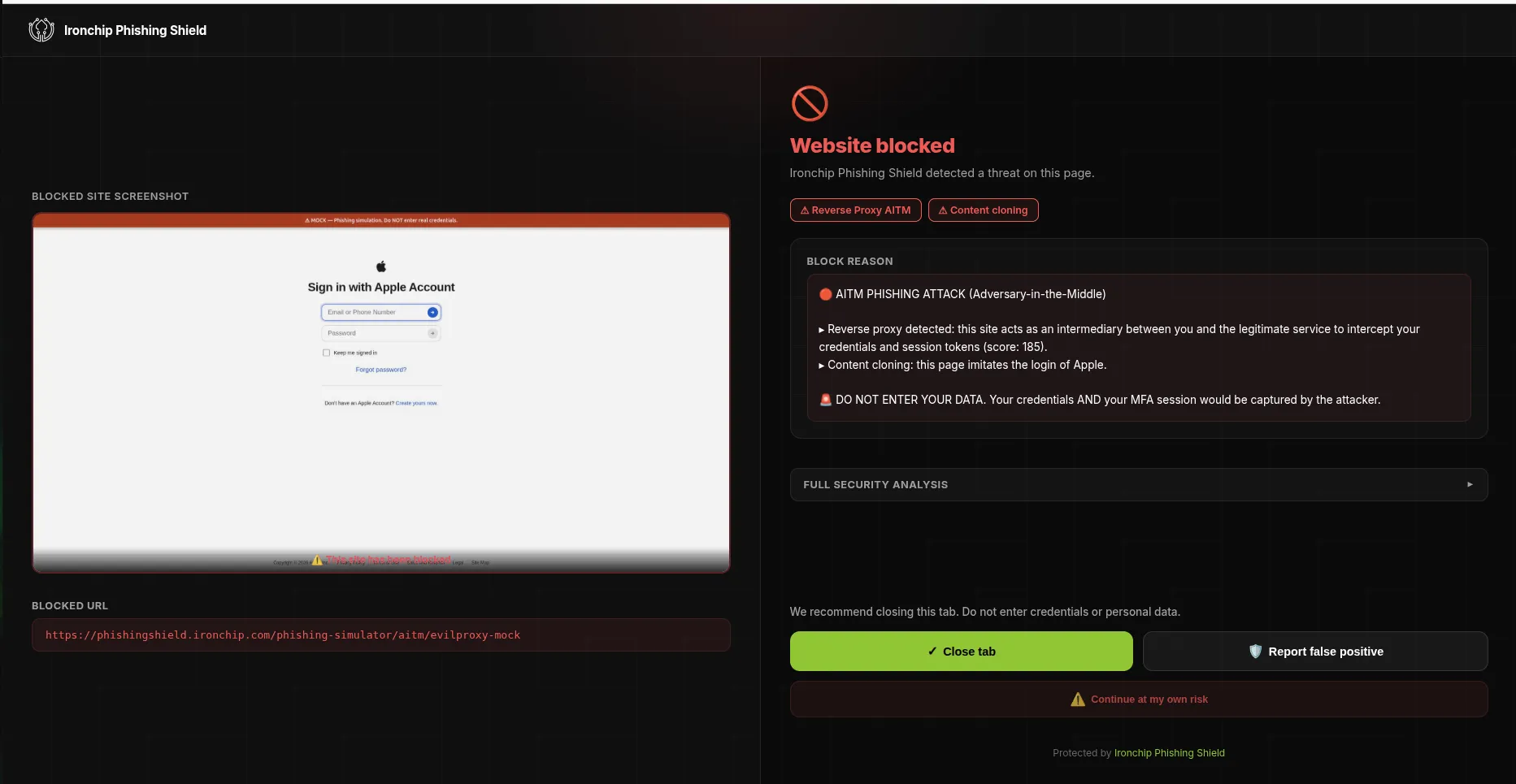
Cuando la extensión decide bloquear una página, la sustituye por la pantalla Website blocked, que muestra:
Blocked site screenshot: una captura de la página bloqueada, para reconocerla.
Blocked URL: la dirección bloqueada.
Etiquetas con el tipo de ataque detectado, por ejemplo Reverse Proxy AITM o Content cloning.
Block reason: el motivo del bloqueo, explicado.
Full security analysis: el resultado de cada comprobación (homoglifos, typosquatting, bases de datos de phishing y de IP, VNC, AiTM, clonado, QR y ClickFix).
Puedes ver esta pantalla en Cómo funciona. Debajo están las acciones:
Acción
Qué hace
Close tab
Cierra la pestaña. Es la opción recomendada
Report false positive
Envía el bloqueo para que se revise. Úsala si crees que la página es legítima
Continue at my own risk
Permite la página durante 30 minutos en ese navegador. La excepción desaparece al cerrar el navegador
El reporte incluye una captura de la página bloqueada, un fragmento de su HTML sin datos de formularios y los datos del bloqueo. Consulta Privacidad y permisos.
Cuando solo hay un riesgo medio, la extensión muestra una notificación del sistema y no bloquea. Consulta Motores de detección.
El icono de la extensión en la barra del navegador abre una ventana con tres pestañas:
Una pestaña principal con el interruptor general (si tu compañía permite desactivar la extensión), el estado de la licencia, el estado de las bases de datos de phishing y de IP maliciosas, los dominios personalizados y las excepciones temporales.
Una de estadísticas: bloqueos por día, semana y mes, desglose por tipo y dominios más frecuentes.
Una de historial: búsqueda, filtros y exportación a CSV de los bloqueos recientes.
Un falso positivo es una página legítima que la extensión bloquea o sobre la que avisa por error. La extensión reduce el riesgo con varios filtros:
Dominios de confianza. Antes de aplicar las comprobaciones, consulta una base de datos de más de un millón de dominios de confianza.
Dominios protegidos. Una lista administrada de dominios legítimos, global y por compañía, hace que los indicios débiles no bloqueen. Los indicios fuertes siguen bloqueando: un dominio de la organización también puede estar comprometido.
Dominios parecidos. Un nombre parecido al de una marca no basta para bloquear: la página tiene que imitar a esa marca.
Páginas de acceso de terceros. Una página con varios botones de tipo «Continuar con…» se trata como un acceso de terceros y no como un clon.
Texto frente a código. ClickFix y VNC solo se activan con código ejecutable, no con texto que describa el ataque.
Qué datos lee la extensión de Phishing Shield en el equipo, cuáles envía a Ironchip, cuánto tiempo se conservan y para qué sirve cada permiso.
Esta página resume el tratamiento de datos de Phishing Shield y los permisos que pide en el navegador. Es para quien administra la extensión y para el equipo de seguridad o de protección de datos que debe revisarla.
El análisis se hace en el propio equipo. Para cada página que se visita, la extensión lee:
Dato
Para qué
¿Sale del equipo?
Dirección de la pestaña
Typosquatting, homoglifos y bases de datos de phishing
Solo para confirmar una coincidencia con las listas: el nombre de host o la dirección
Contenido de la página
Clonado, AiTM, ClickFix, QR, VNC y blobs
Solo un fragmento sin datos de formularios, dentro del reporte de un bloqueo
Cabeceras de las respuestas HTTP
Detección de kits AiTM
No
Captura de la pestaña
Mostrarla junto al aviso para identificar la página
Solo dentro del reporte de un bloqueo
Cambios de cookies (solo nombre y dominio)
Robo de tokens
No
Mensajes de WebSocket y entre ventanas
Robo de tokens
No. Solo se envía la alerta resultante
Textos que la página copia al portapapeles
ClickFix
No
Claves de almacenamiento local de la página
Robo de tokens. Solo se leen las claves con forma de token
No
La extensión no lee las contraseñas que se escriben en los formularios, los mensajes personales ni los documentos, el historial más allá de las pestañas abiertas, los datos de tarjetas ni la sincronización del navegador.
Activación: la licencia, un identificador de la instalación y del equipo, el navegador, el correo del usuario y el nombre del equipo. Antes de activar, el usuario acepta de forma explícita la política de privacidad y las condiciones del servicio, y la extensión guarda la fecha y la versión aceptadas.
Reportes de bloqueos: la dirección bloqueada, el tipo de detección, la gravedad, la acción del usuario (bloquear o continuar), la captura de la página y un fragmento de su HTML. Los administradores los ven en las métricas de la compañía.
Confirmación de coincidencias: el nombre de host, la URL o la IP sospechosa, cuando la comprobación local necesita confirmarse.
Actividad de kits AiTM: la familia del kit y el nombre de host.
Listas y ajustes: la extensión descarga de forma periódica las listas de dominios de confianza y de phishing, y los ajustes de la compañía. En estas consultas no envía datos de navegación.
No envía valores de formularios, contraseñas ni cookies, ni usa analítica de terceros. Para comprobar direcciones IP sospechosas, resuelve el nombre de host con un servicio DNS público.
Mientras dura la licencia. Se elimina 30 días después de que caduque o al revocar la instalación
Reportes de bloqueos
Mientras dura la licencia. Los administradores pueden exportarlos
Registro de auditoría
12 meses
Registros de acceso del servidor
30 días
Lo que la extensión guarda en el navegador (estado de la licencia, listas en caché, historial de bloqueos) se borra al desinstalarla.
Los servicios están alojados en la Unión Europea. Ironchip Telco, S.L. es el responsable del tratamiento. Para ejercer tus derechos de acceso, rectificación, supresión, portabilidad, limitación u oposición, escribe a dpo@ironchip.com. Respondemos en 30 días. Si no resolvemos tu duda, puedes reclamar ante la Agencia Española de Protección de Datos.
Gracias. Lo tendremos en cuenta para mejorar la documentación. Si quieres contarnos qué falta o qué no está claro, escríbenos a support@ironchip.com.
Cookies de analítica
Usamos Google Analytics y Microsoft Clarity para saber qué páginas se consultan y mejorar la documentación. Solo se activan si lo aceptas. Política de cookies