![01_1-ironchip_logo_articulación horizontal_ppal.png]](https://docs.ironchip.com/hs-fs/hubfs/01_1-ironchip_logo_articulacio%CC%81n%20horizontal_ppal.png?height=40&name=01_1-ironchip_logo_articulacio%CC%81n%20horizontal_ppal.png)
Distribución de la App Móvil
La aplicación móvil de Ironchip está disponible en tres modalidades de distribución:
A) Distribución pública (Play Store / App Store):- Android: buscar 'Ironchip' en Play Store y descargar directamente. Compatible desde Android 6.0 (señales electromagnéticas activas desde Android 8.0).
- iOS: buscar 'Ironchip' en App Store y descargar directamente. Compatible desde iOS 10.0.
B) Distribución privada (MDM — Mobile Device Management):
Para organizaciones con gestión centralizada de dispositivos móviles corporativos, Ironchip dispone de un repositorio privado de aplicaciones. Modalidades disponibles:
- MDM: distribución privada bajo demanda, integrada en la plataforma MDM corporativa (ej. Microsoft Intune, VMware Workspace ONE, JAMF para iOS, Kandji). Ironchip proporciona el paquete de app para su distribución silenciosa.
- Enlace privado: Ironchip proporciona un enlace privado para descarga directa dentro de la organización, sin pasar por las tiendas públicas.
|
ℹ La distribución vía MDM es el método recomendado en entornos corporativos con EMM (Enterprise Mobility Management) activo. Contactar con el equipo de Ironchip para obtener el paquete de distribución privada. |
C) App a medida (White Label / Branding corporativo):
Ironchip ofrece una app personalizada con la apariencia de la empresa cliente: logo corporativo, colores y nombre de la aplicación. El despliegue puede ser en público (tiendas) o privado (MDM / enlace). Contactar con el equipo de Ironchip para incluir todos los requisitos.
🔗 Documentación oficial: Distribución de la app
Distribución del Agente de Escritorio (Windows)
El agente de escritorio (Ironchip Desktop App) para Windows se distribuye mediante un instalador .MSI. Existen tres métodos de despliegue:
A) Despliegue masivo vía GPO (recomendado para AD on-premise):- Descargar el instalador .MSI desde la sección Plugins del panel de Ironchip.
- En el servidor de dominio, abrir la Consola de Administración de Directivas de Grupo (GPMC).
- Crear o editar un GPO y vincularla a la OU que contiene los equipos objetivo.
- En Configuración del equipo > Directivas > Configuración de software > Instalación de software, añadir el paquete .MSI.
- El software se instalará automáticamente en todos los equipos del dominio al siguiente reinicio o actualización de directivas (gpupdate /force).
- La API Key del tenant de Ironchip puede pre-configurarse en el GPO para que la instalación sea completamente silenciosa y sin interacción del usuario.
|
ℹ Con GPO, 'Exclude other providers' puede activarse vía parámetro en la instalación, haciendo que Ironchip sea el único credential provider de Windows en todos los equipos de la OU sin intervención manual. |
- Subir el instalador .MSI a Microsoft Intune (o herramienta MDM equivalente).
- Crear una política de implementación de aplicaciones asignada al grupo de dispositivos objetivo.
- Configurar los parámetros de instalación silenciosa (API Key, entorno de producción).
- Intune desplegará la app automáticamente en los dispositivos asignados en el siguiente ciclo de sincronización.
- Compatible con: Microsoft Intune, SCCM / Microsoft Endpoint Configuration Manager, Jamf (macOS), Kandji (macOS), ManageEngine MDM.
C) Instalación manual (para pilotos o grupos pequeños):
Ejecutar el instalador .MSI directamente en el equipo. Introducir la API Key durante el asistente de instalación. No recomendado para despliegues de más de 20 equipos.
🔗 Instalador Windows Logon: GitHub Ironchip-Security
Distribución del Agente de Escritorio (Linux y macOS)
Linux:
El módulo PAM de Ironchip para Linux (pam_ironchip_auth.so) se distribuye desde la sección Plugins del panel. Para despliegue masivo en un parque Linux, se puede usar Ansible, Puppet o Chef para automatizar la copia del módulo y la edición de los archivos /etc/pam.d/ en todos los servidores objetivo.
Ejemplo con Ansible:
ansible-playbook ironchip_pam.yml -i inventario.ini
macOS:
El módulo PAM para macOS se distribuye mediante JAMF Pro o Kandji. El workflow incluye: subir el .pkg del módulo PAM a JAMF, crear una política de despliegue asignada a los dispositivos Mac corporativos, y ejecutar un script post-instalación que edita automáticamente el archivo /etc/pam.d/ con la API Key del tenant.
🔗 Documentación oficial: Inicio de sesión macOS
15.4 Distribución del Agente RFID
El agente IronchipRFID.exe se distribuye desde la sección Plugins del panel de Ironchip. Para despliegue masivo en múltiples equipos con lectores RFID:
- Distribuir el ejecutable vía GPO o herramienta de software deployment.
- Configurar la API Key mediante un script de PowerShell ejecutado como tarea de inicio de sesión o como script de GPO.
- El comando de configuración: .\IronchipRFID.exe c --api_key <API_KEY>
Este proceso puede automatizarse completamente para equipos en dominio sin intervención del usuario.
Configurar lista blanca de USBs mediante GPO
1. Obtener el ID de hardware del dispositivo USB:
- Abre el Administrador de dispositivos.
- Encuentra tu dispositivo USB y abre sus propiedades.
- Ve a la pestaña Detalles y selecciona ID de hardware en el menú desplegable. Anota
el ID de hardware.
2. Configurar la política de grupo para permitir dispositivos específicos:
- Abre el Editor de políticas de grupo (gpedit.msc).
- Navega a: Configuración de equipo ⇒ Plantillas administrativas ⇒ Sistema ⇒
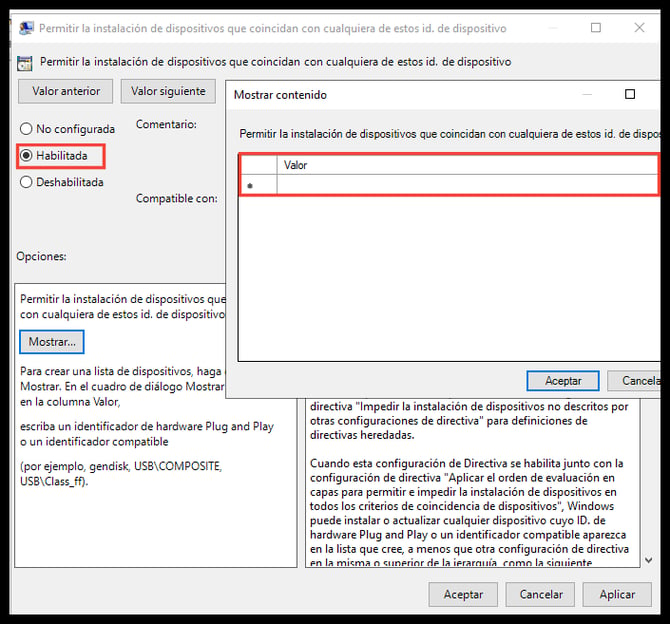
Instalación del dispositivo ⇒ Restricciones de instalación del dispositivo. - Abre la política Permitir la instalación de dispositivos que coincidan con
cualquiera de estos ID de dispositivo. - Configura esta política como Habilitada.
- Haz clic en el botón Mostrar.
- Ingresa el ID de hardware del dispositivo USB anotado previamente.
3. Evitar la instalación de dispositivos no aprobados:
- En el Editor de políticas de grupo, navega a: Configuración de equipo ⇒ Plantillas
administrativas ⇒ Sistema ⇒ Instalación del dispositivo ⇒ Restricciones de
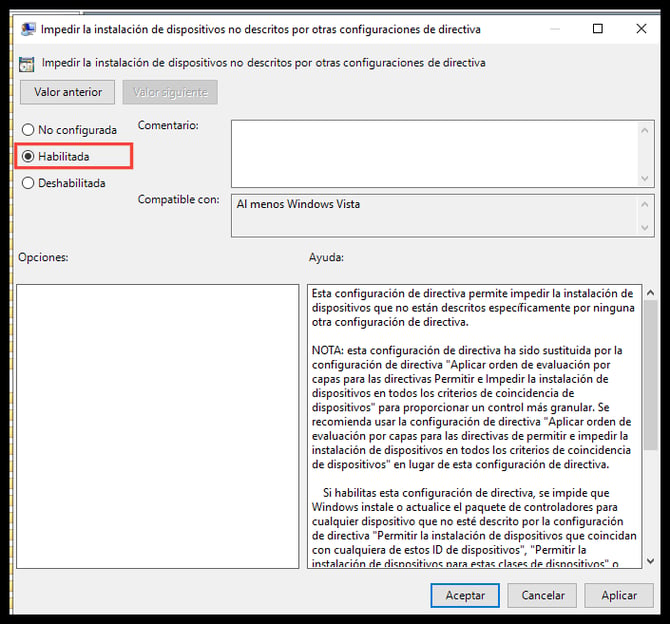
instalación del dispositivo. - Abre la política Evitar la instalación de dispositivos no descritos por otras
configuraciones de políticas. - Configura esta política como Habilitada.