![01_1-ironchip_logo_articulación horizontal_ppal.png]](https://docs.ironchip.com/hs-fs/hubfs/01_1-ironchip_logo_articulacio%CC%81n%20horizontal_ppal.png?height=40&name=01_1-ironchip_logo_articulacio%CC%81n%20horizontal_ppal.png)
Requisitos:
- Acceso administrativo al panel de Ironchip.
- Permisos de administrador en el sistema.
- Lectores y tarjetas compatibles.
Instalación del agente
Accede al panel de administración de Ironchip con tus credenciales.
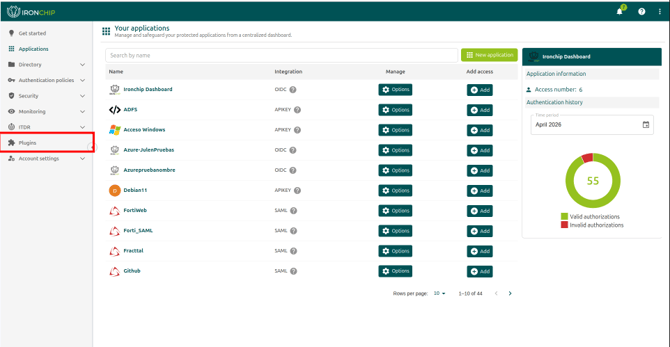
En el menú lateral izquierdo, selecciona la sección "Plugins".
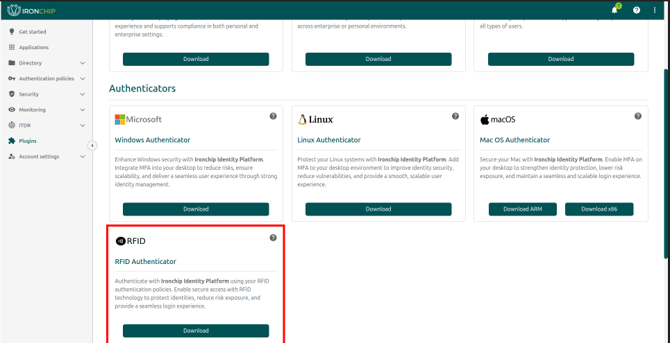
Dentro de esta sección, localiza el paquete denominado "RFID Authenticator" y procede a su descarga.
Guarda el archivo en una ubicación accesible, ya que la necesitarás en pasos posteriores.
Generación de api key
El agente requiere una API Key para funcionar correctamente. Para generarla, sigue estos pasos:
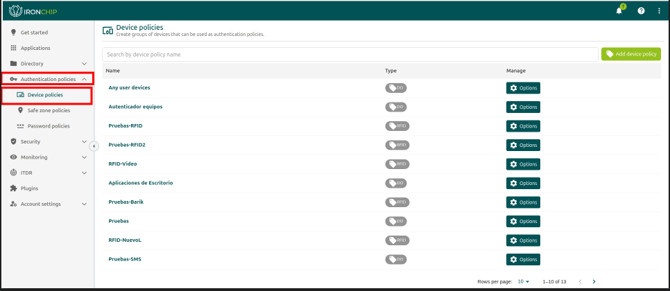
Desde el panel de Ironchip, navega a "Authentication Policies" → "Device Policies".
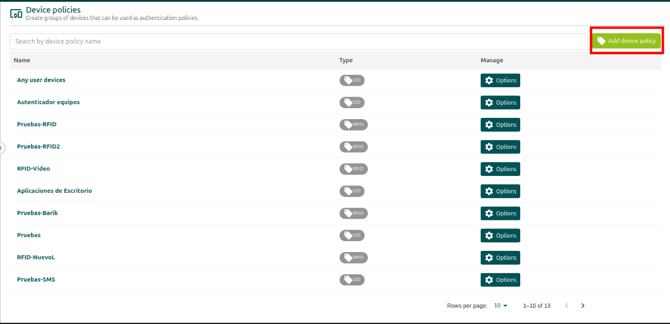
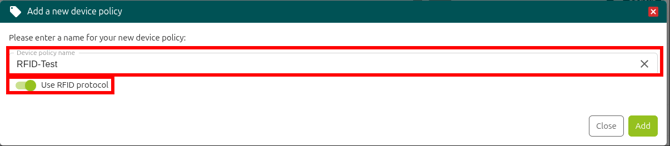
Haz clic en "Add device policy" para crear una nueva entrada.
Asigna un nombre descriptivo e identificativo a la política.
Activa la opción "Use RFID protocol".
Pulsa "Add" para confirmar. El sistema generará automáticamente una API Key.
Generación de acceso
Para generar un acceso RFID es necesario tener previamente creada una aplicación de inicio de sesión. Una vez disponible, sigue estos pasos:
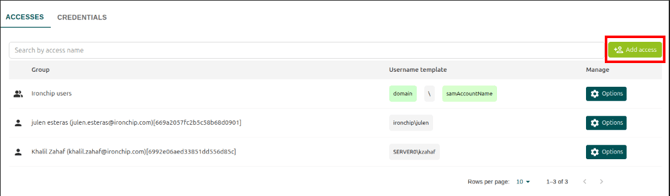
Haz clic en "Add access" para añadir un nuevo acceso.
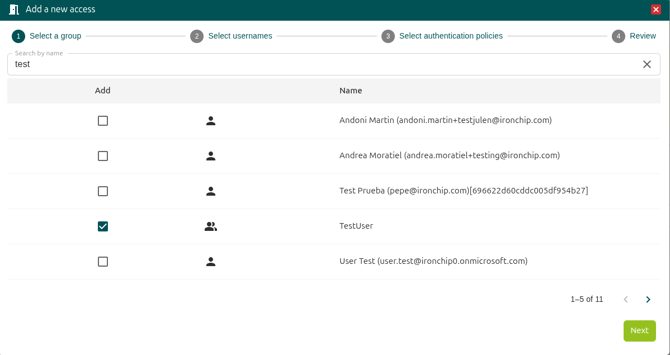
Selecciona el usuario autenticador, es decir, quien realizará la autenticación.
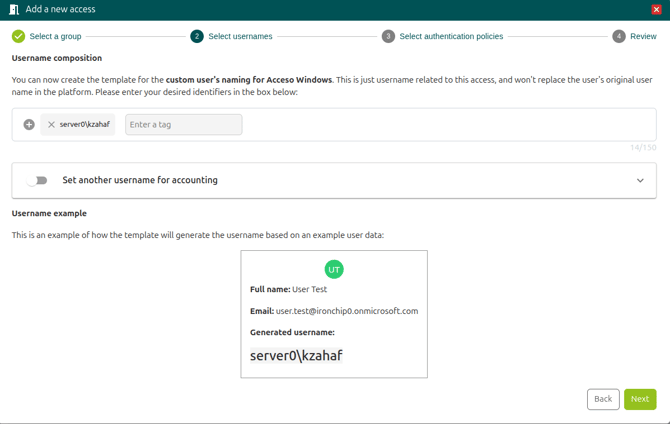
A continuación, indica el usuario a proteger, teniendo en cuenta el formato correcto según el tipo de cuenta:
- Usuario de dominio: DOMINIO\usuario
- Usuario local: NOMBRE_DE_EQUIPO\usuario
Pulsa "Next" para continuar.
En el campo de método de autenticación, selecciona la política RFID creada anteriormente.
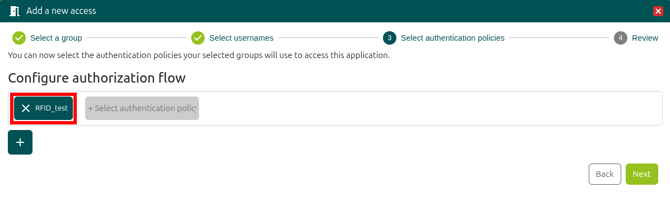
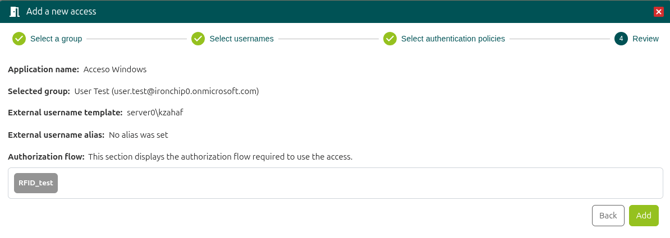
Haz clic en "Add" para finalizar. El acceso quedará generado y activo.
Creación de tarjetas RFID en Ironchip
Para registrar tarjetas RFID en la plataforma, navega a Directory → Devices → RFID y sigue estos pasos:
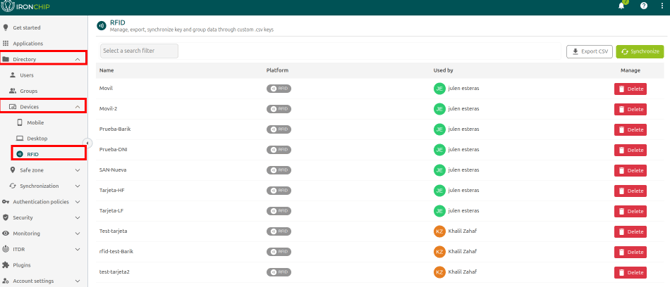
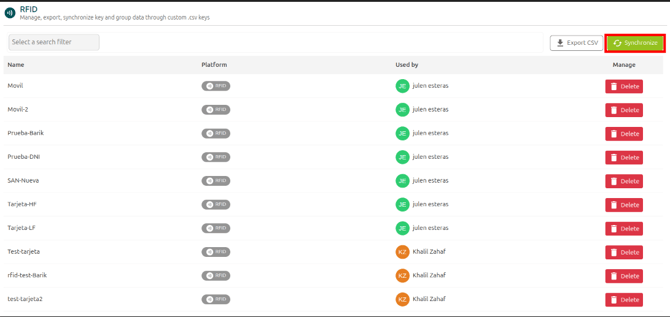
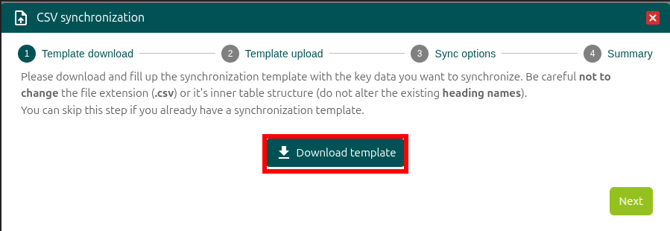
Haz clic en "Synchronize" para acceder al proceso de importación.
Descarga la plantilla (template) proporcionada por el sistema.
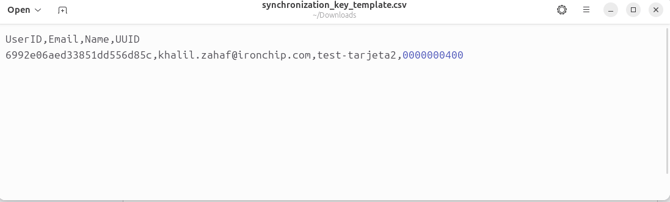
Rellena la plantilla con los siguientes datos para cada tarjeta:
|
Campo |
Descripción |
|
UserID |
ID del usuario en Ironchip (disponible en la ficha del usuario) |
|
|
Correo electrónico del usuario |
|
Name |
Nombre identificativo para la tarjeta |
|
UUID |
Identificador único de la tarjeta RFID |
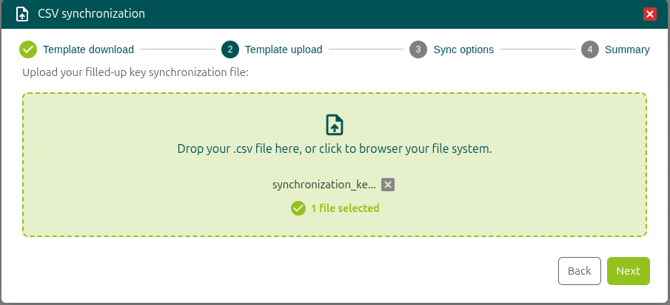
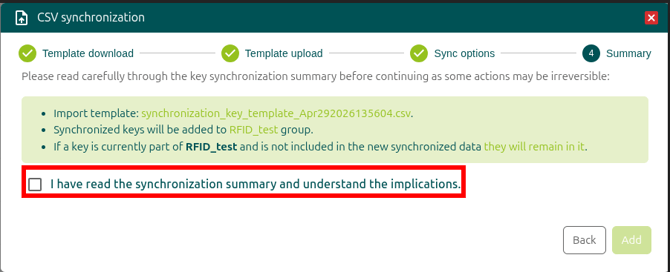
Sube la plantilla completada a Ironchip y pulsa "Next".
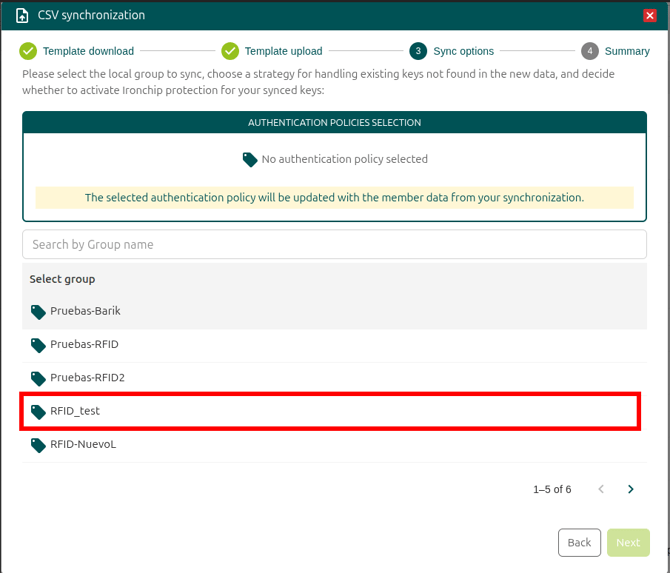
En la siguiente pantalla, selecciona la política RFID creada anteriormente.
Confirma la operación pulsando "Add". Las tarjetas quedarán registradas en el sistema.
Configuracion del Agente
Con el agente descargado y la API Key disponible, abre una ventana de PowerShell como administrador y navega hasta el directorio donde se encuentra el archivo del agente descargado.
Una vez estemos ubicados donde tenemos el agente pondremos el siguiente comando para aplicar la api key que habremos generado anteriormente:
Ejecuta el siguiente comando para vincular la API Key al agente, sustituyendo <tu-api_key> por la clave generada en el paso anterior:
.\IronchipRFID.exe c –api_key <Pon–aqui-tu-api_key>

Para verificar que la configuración se ha aplicado correctamente, ejecuta el siguiente comando. Este mostrará los parámetros activos del agente:
.\IronchipRFID.exe c show
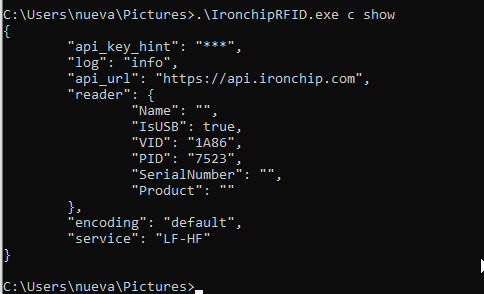
Una vez confirmada la configuración, procede a instalar el agente como servicio del sistema con el siguiente comando:
.\IronchipRFID.exe s install

Tras la instalación, inicia el servicio del agente con el siguiente comando para que comience a operar:
.\IronchipRFID.exe s start

Si necesitas desinstalar el agente, es imprescindible detenerlo antes de proceder a su eliminación. Sigue estos dos pasos en orden:
.\IronchipRFID.exe s stop

Una vez detenido, desinstala el agente del sistema:
.\IronchipRFID.exe s uninstall

Configuración del Lector en el Agente
Una vez que el servicio del agente está instalado y en funcionamiento, el último paso consiste en vincular el hardware del lector RFID para que el sistema pueda capturar las lecturas de las tarjetas.
Si dispones de un lector que se identifica como un dispositivo de interfaz humana (HID), utiliza el siguiente comando para abrir el menú de selección interactivo:
.\IronchipRFID.exe hid
Tras ejecutar el comando, se mostrará una lista de los dispositivos HID detectados por el sistema
Introduce el número correspondiente al lector que deseas utilizar para completar la vinculación

En caso de que el lector se conecte mediante un puerto serie o un emulador de puerto COM, utiliza el comando específico para dispositivos seriales
Este comando te permitirá definir el puerto COM y los parámetros de comunicación necesarios para que el agente se comunique correctamente con el hardware
.\IronchipRFID.exe srl