![01_1-ironchip_logo_articulación horizontal_ppal.png]](https://docs.ironchip.com/hs-fs/hubfs/01_1-ironchip_logo_articulacio%CC%81n%20horizontal_ppal.png?height=40&name=01_1-ironchip_logo_articulacio%CC%81n%20horizontal_ppal.png)
Instalación
Para instalar esta herramienta, abre una terminal de PowerShell como administrador y dirígete a la ubicación donde se encuentra el ejecutable. Por último, ejecuta los siguientes comandos para instalar e iniciar el servicio.:
.\ironchip-ad-connect.exe s install

.\ironchip-ad-connect.exe s start

En caso de querer desinstalar o parar el servicio, ejecuta los siguientes comandos:
.\ironchip-ad-connect.exe s uninstall

.\ironchip-ad-connect.exe s stop
Para más información sobre comandos, ejecuta:
.\ironchip-ad-connect.exe h
Para poder empezar con el proceso de configuración, deberás entrar mediante un navegador en la dirección http://localhost:10300.
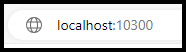
Esta es una dirección local en la cual está alojado el panel de sincronización de usuarios.
Configuración
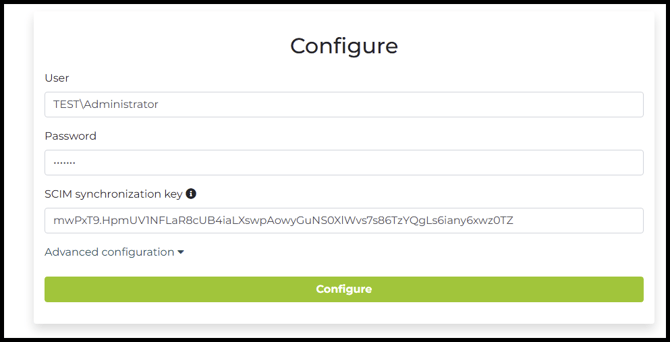
El primer paso es establecer la conexión con Ironchip y el Directorio Activo. Para ello rellena el apartado de configuración con los siguientes datos y pulsa en el botón verde Configure.:
- AD User: Dominio/Nombre de usuario con permisos de administrador.
- AD Password: Contraseña del usuario.
- SCIM synchronization key: La API Key de tu panel de Ironchip.
Como obtener la API Key
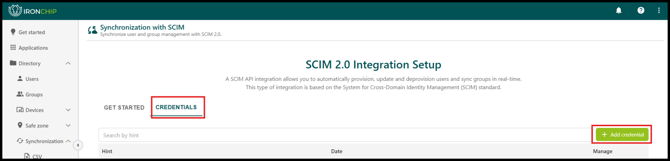
Abre el panel de gestión de Ironchip https://app.ironchip.com, ve al apartado Directory, Synchronization y entra en SCIM.
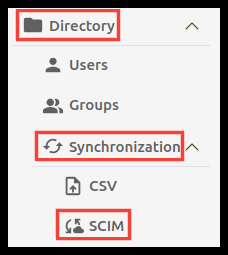
En esta página puedes crear el secreto de tu compañía:
Funcionamiento
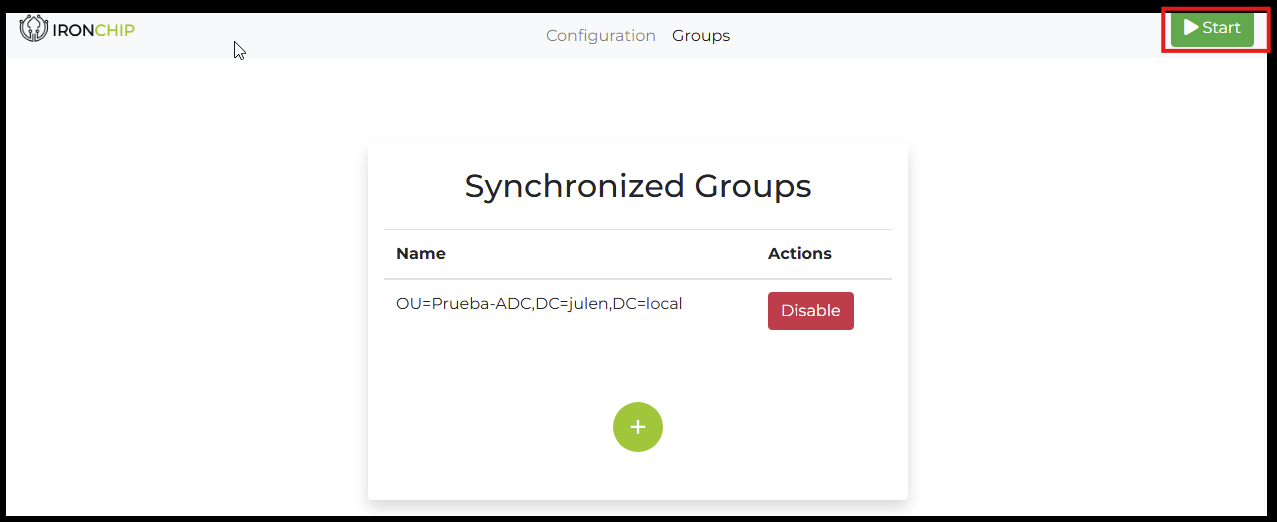
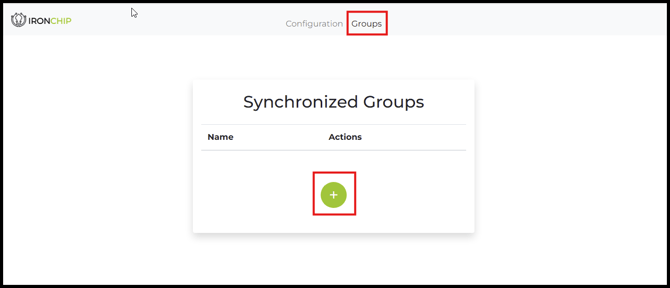
Una vez configurado correctamente, es hora de seleccionar que usuarios y grupos queremos sincronizar. Para ello, en el apartado de Groups pulsa el botón + de color verde.
En esta nueva pestaña selecciona las unidades o grupos que queremos que sincronice el AD con el panel de Ironchip.
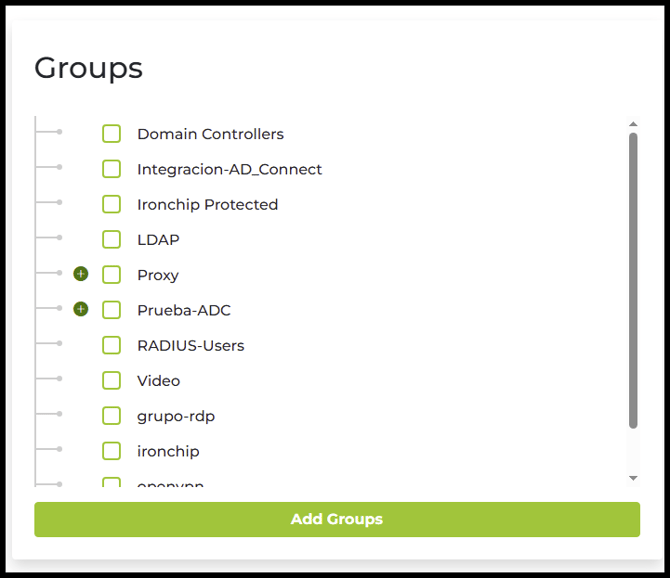
Una vez seleccionados las unidades y los grupos le daremos al boton de start para empezar la sincronizacion.