![01_1-ironchip_logo_articulación horizontal_ppal.png]](https://docs.ironchip.com/hs-fs/hubfs/01_1-ironchip_logo_articulacio%CC%81n%20horizontal_ppal.png?height=40&name=01_1-ironchip_logo_articulacio%CC%81n%20horizontal_ppal.png)
Añadir usuarios y exportar el directorio
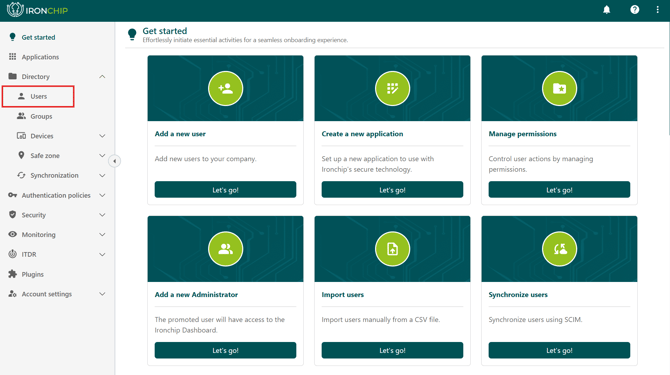
1.1 Acceder a la sección Usuarios
En el panel de gestión de Ironchip, dentro del apartado “Directorio”, haz clic en “Users” (Usuarios) para acceder al listado de usuarios de la compañía.
1.2 Añadir un nuevo usuario
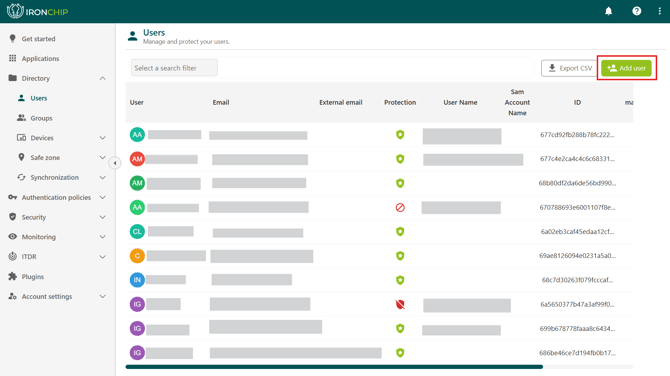
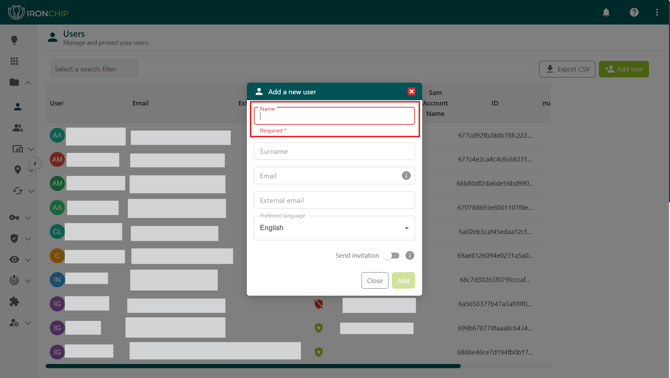
Haz clic en “Add user” (Añadir usuario) para dar de alta a una nueva persona en el directorio. Se abrirá un formulario en el que se debe introducir la información del usuario (nombre y correo electrónico); la persona añadida deberá completar su propio registro en la plataforma.
1.3 Abrir las opciones adicionales
Haz clic en el icono correspondiente para acceder a las acciones adicionales disponibles sobre el listado de usuarios.
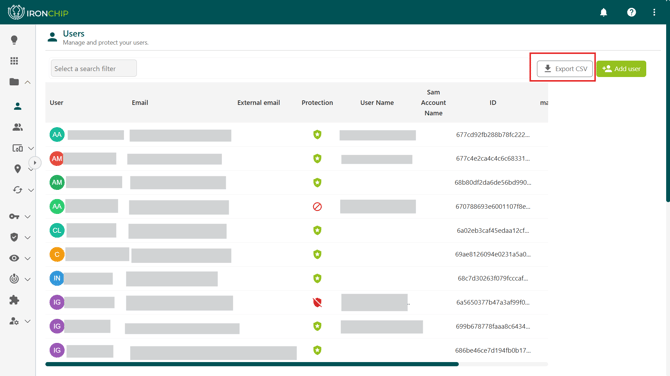
1.4 Exportar el listado en CSV
Haz clic en “Export CSV” para descargar el listado completo de usuarios de la compañía en formato CSV. Es útil para auditorías, revisiones periódicas del directorio o para cruzar los datos con otros sistemas (Active Directory, SCIM, etc.).
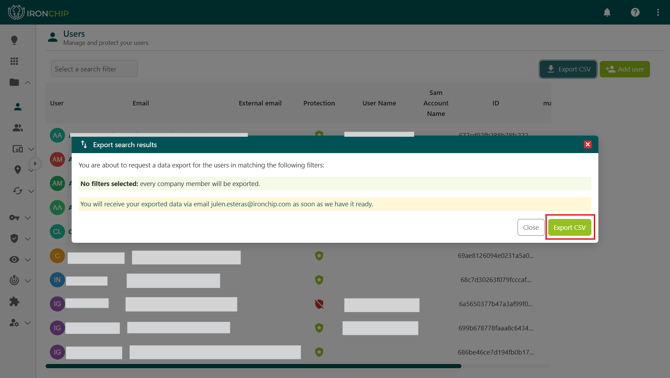
1.5 Cerrar el diálogo de exportación
Una vez completada la descarga, haz clic en “Close” para cerrar la ventana de exportación de CSV.
Crear y configurar grupos de acceso
Los grupos permiten organizar a los usuarios de forma jerárquica y agilizar la gestión de permisos: en lugar de asignar accesos usuario a usuario, se puede dar acceso a un grupo completo, y cualquier miembro heredará esos permisos.
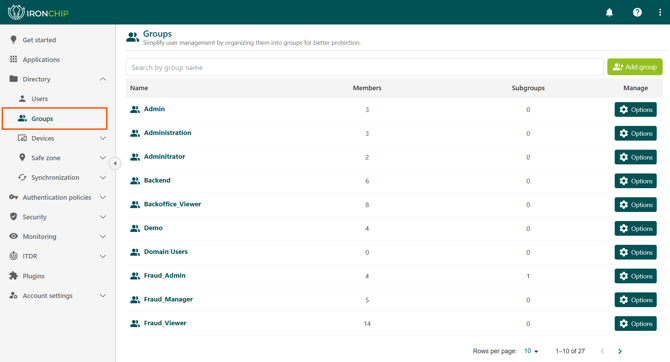
1.1 Acceder a la sección Grupos
Haz clic en “Groups” (Grupos) para acceder al listado de grupos ya creados en la compañía.
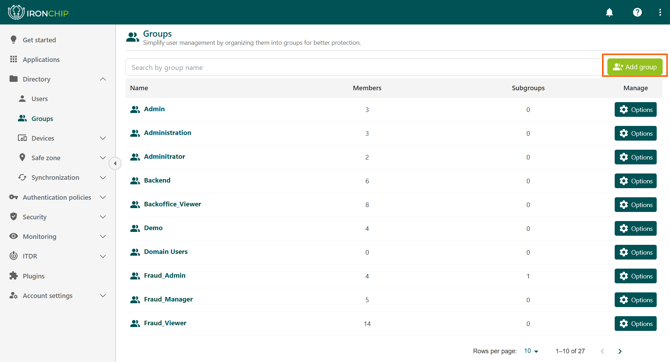
1.2 Crear un nuevo grupo
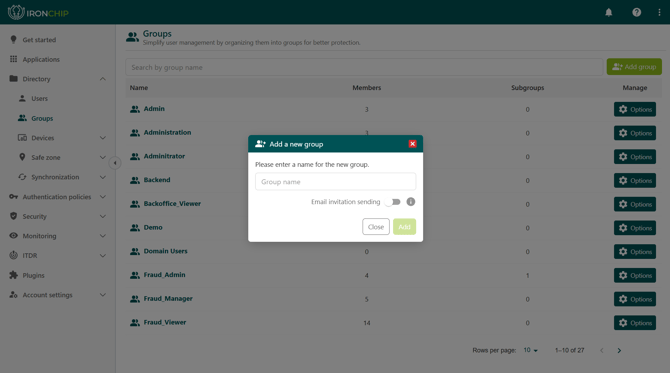
Haz clic en “Add group” (Añadir grupo) para iniciar la creación de un nuevo grupo de usuarios.
1.3 Nombrar el grupo y configurar la invitación
Introduce el nombre del nuevo grupo en el campo “Group name”. Desde este mismo paso se puede configurar también el envío de la invitación por correo electrónico a los usuarios que se añadan al grupo.