![01_1-ironchip_logo_articulación horizontal_ppal.png]](https://docs.ironchip.com/hs-fs/hubfs/01_1-ironchip_logo_articulacio%CC%81n%20horizontal_ppal.png?height=40&name=01_1-ironchip_logo_articulacio%CC%81n%20horizontal_ppal.png)
Acceso al panel de gestión
El panel de gestión de Ironchip es una herramienta fundamental para administrar todos los aspectos relacionados con la seguridad y el acceso de los usuarios en la plataforma.
Para acceder al panel de gestión, diríjase al sitio web a través del siguiente enlace: https://app.ironchip.com/
Una vez en la página principal, introduzca el correo electrónico con el que se ha registrado e inicie el proceso de autenticación.
Primeros pasos
Al ingresar al panel de gestión, encontrará una guía básica con las principales funciones disponibles. Estos primeros pasos incluyen: la creación de una nueva aplicación, la configuración de la recuperación de cuenta, la adición de nuevos usuarios, la sincronización de usuarios, la gestión de zonas seguras y la actualización de los datos de facturación.
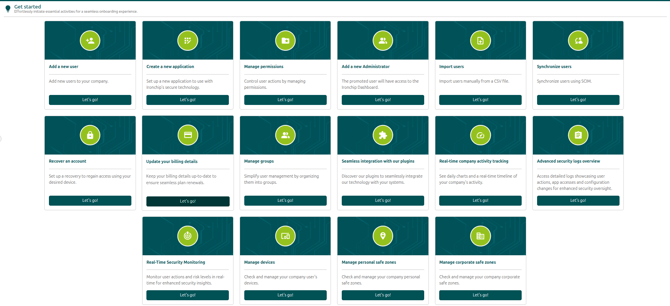
Al pulsar el botón "Let's go!", accederá directamente al apartado seleccionado para llevar a cabo la operación correspondiente.
Aplicaciones
Añadir Usuario a una Aplicación
Para añadir un usuario a un servicio, acceda a la sección "Applications" y seleccione la aplicación en la que desea añadir uno o varios usuarios o grupos. Dentro de la página informativa de la aplicación podrá consultar datos como el recuento de autenticaciones correctas e incorrectas, así como un listado de todos los grupos o usuarios que ya tienen acceso configurado.
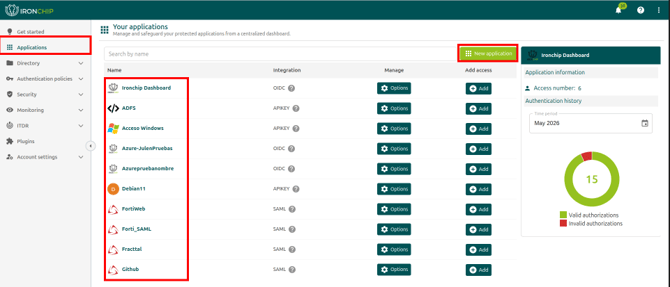
Para dar acceso a una nueva aplicación, pulse el botón "Add" situado a la derecha de la aplicación.
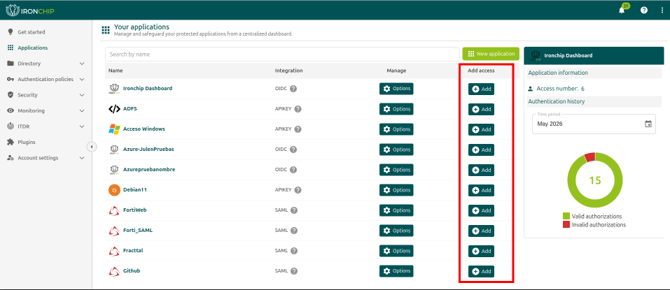
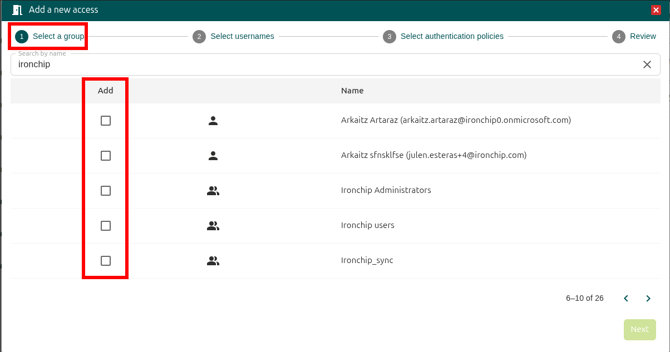
Se abrirá una ventana con los 4 pasos del proceso:
Paso 1 — Selección de usuario o grupo: Elija el grupo o usuario al que desea dar acceso. Marque la casilla situada a la izquierda del nombre correspondiente y pulse "Continue".
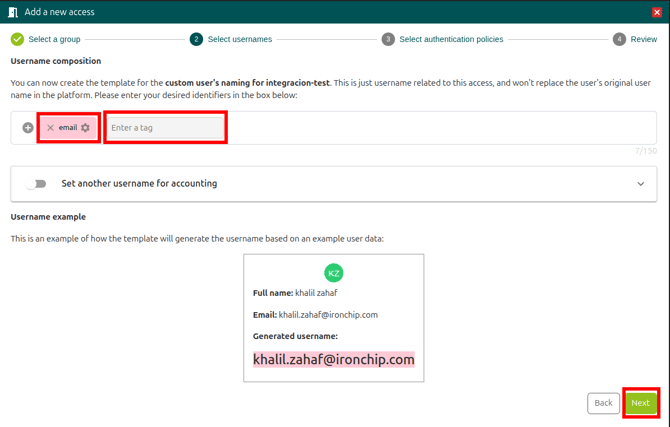
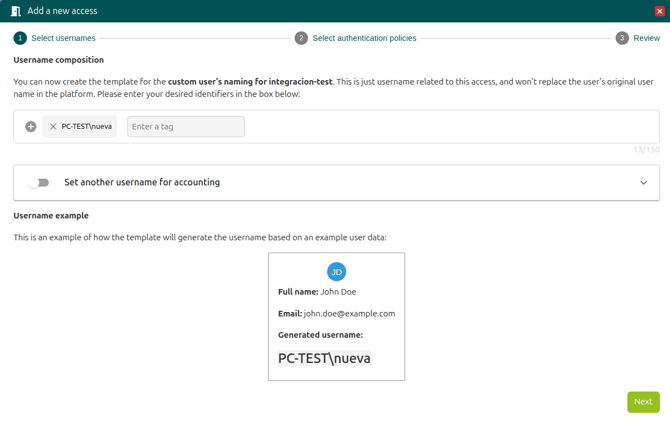
Paso 2 — Formato de nombre de usuario (External Username): Seleccione el formato que tendrán los nombres de usuario al acceder a la aplicación. Por defecto estará seleccionado el correo electrónico, aunque puede combinar etiquetas (name, surname, domain, etc.) para personalizar el formato. Haga clic en la zona "Enter a tag" para acceder a ellas. Si utiliza un template estático, se aplicará el mismo nombre a todos los usuarios. Pulse "Continue" para continuar.
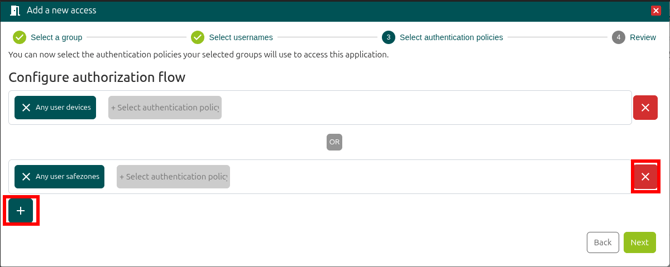
Paso 3 — Métodos de autenticación: Seleccione el método de autenticación que se asignará al grupo o usuario. Puede combinar varios métodos de autenticación en una misma línea:
- AND: Se deben cumplir todas las condiciones seleccionadas.
- OR: Basta con que se cumpla al menos una de las condiciones.
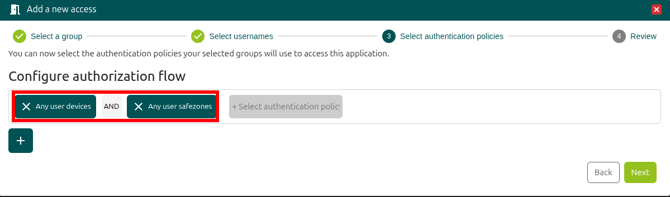
Utilice el botón "+" para añadir métodos de autenticación y el botón "x" para eliminar las que no desee. Pulse "Continue" cuando haya terminado.
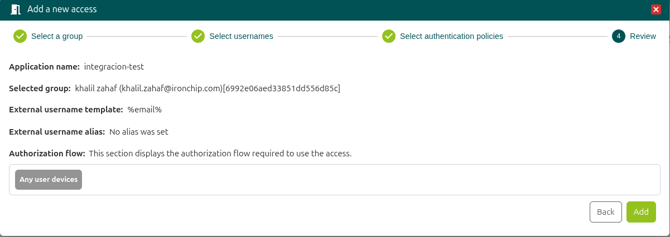
Paso 4 — Resumen: Revise todos los datos configurados en los pasos anteriores y pulse "Finish" para crear el acceso.
Una vez completado el proceso, el acceso aparecerá en la pantalla principal. Puede gestionarlo en cualquier momento pulsando el botón "Options", que ofrece las siguientes opciones: 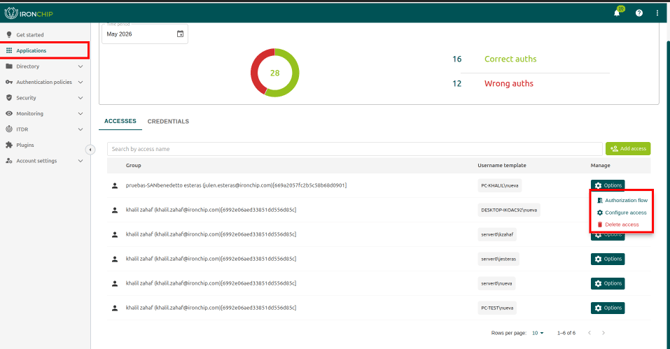
Condiciones del Acceso: muestra un resumen de las reglas configuradas. Pulse "Close" para salir.

Configurar Acceso: permite modificar el acceso a partir del paso 2.
Eliminar Acceso: elimina el acceso de forma definitiva.
Usuarios
En la sección de usuarios se pueden gestionar todos los usuarios registrados en la plataforma. Desde aquí, los administradores pueden agregar nuevos usuarios, asignar roles y permisos, y gestionar la protección de las cuentas.
La sincronización de usuarios es un proceso que permite agregar o actualizar usuarios en la plataforma de Ironchip de manera automática.
Esto es especialmente útil cuando existe una gran cantidad de usuarios y se desea mantener actualizada la base de datos de la plataforma.
Añadir Usuario a la Compañía
Dentro de la sección “Directory”, en el apartado “Users” se pueden observar todos los usuarios pertenecientes a la compañía.
Para añadir un nuevo usuario, se deberá pulsar sobre el botón “New User”.
1. Panel de gestión. Pestaña “Directory”.
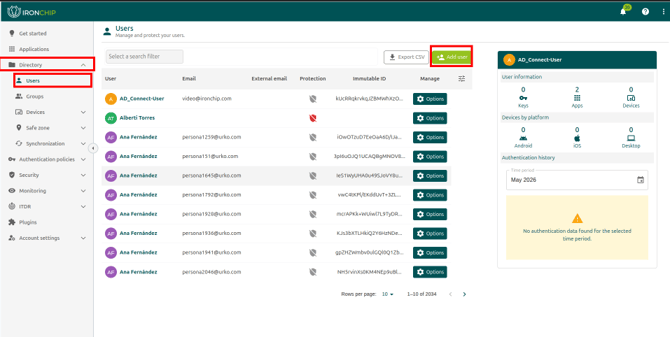
Al pulsar el botón de “New User”, se abrirá una nueva ventana en la que habrá que introducir los datos del nuevo usuario, más concretamente: nombre, apellido, correo electrónico e idioma de preferencia.
También aparecerá un opcion donde pone "Send invitation" para marcar si quiere dar de alta a este usuario en Ironchip. Si no marca la casilla, se crearía el usuario, pero no le llegaría ningún email de Ironchip para que se pueda registrar y en el apartado de protección saldría un escudo tachado en rojo, esto quiere decir que el proceso de registro está incompleto.
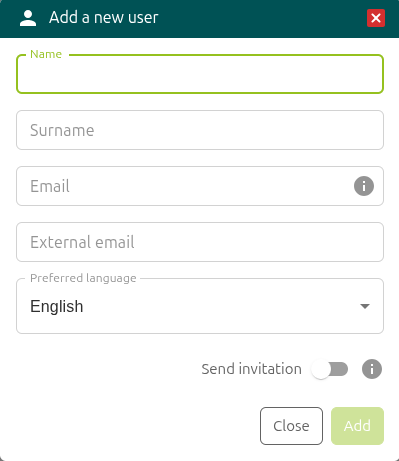
2. Una vez rellenados los huecos de la imagen anterior, pulsará sobre “Add” (esquina inferior derecha).
El usuario necesitará de una previa verificación para ser dado de alta de manera definitiva y correcta. La verificación consiste en llevar a cabo el proceso de alta de manera correcta y fiable. Para ello, el nuevo usuario recibirá en su correo un código QR, el cual tendrá que escanear para estar dado de alta de manera segura en la plataforma.
Cuando aún el usuario no haya realizado su verificación, en la columna de “Protection” del panel “Users” aparecerá un icono de un escudo en color rojo. El color naranja se verá cuando se ha clicado en “Enable Ironchip” al añadir el usuario y el usuario ha recibido el correo, pero todavía no se ha verificado.
Si el usuario ha realizado previamente su proceso de verificación de manera correcta, en la columna de “Protection” del panel “Users” aparecerá un icono de un escudo en color verde. Esto quiere decir que el registro se ha realizado de manera correcta y el usuario se ha verificado y ya ha concluido el registro.
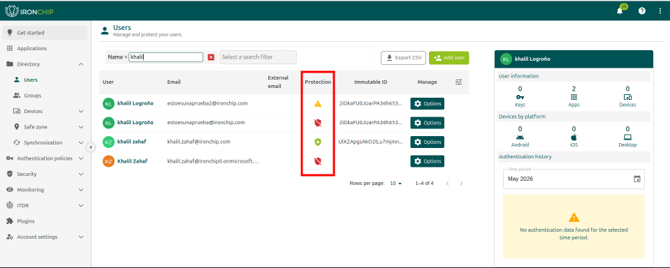
En la lista de usuarios se observan varias propiedades:
• El correo electrónico que ha usado para el registro.
• Protección. Se usa para saber el estado de la cuenta si está dada de alta en Ironchip o no.
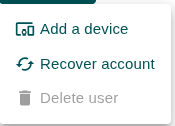
• Opciones. Pulsando el desplegable, obtendrá un listado de opciones, que serán:
◦ Añadir un dispositivo.
◦ Recuperar la cuenta.
◦ Eliminar usuario.
Administrador
Para asignar un nuevo administrador, el usuario debe estar registrado previamente en la plataforma. Si aún no lo está, puede crearlo en la sección "Usuarios".
Una vez registrado, siga estos pasos:
- Diríjase a la pestaña Users dentro de la carpeta Directory.
- Añada al usuario seleccionado al grupo “Ironchip Administrators”.
Gestión de dispositivos
Para dar de alta a un dispositivo encontramos dos formas de hacerlo, pero antes, debe comprender las diferencias entre estas. Si usted desea dar de alta a un nuevo dispositivo o a un nuevo usuario, debe seguir el proceso que explicamos a continuación de “Dar de alta un dispositivo”.
En cambio, si usted desea recuperar su cuenta desde un dispositivo dado de alta previamente, tendrá que acceder a su cuenta mediante el proceso de recuperación que explicaremos más adelante. Esto se debe a que no se puede volver a dar de alta a un dispositivo ya registrado.
En la sección de gestión de dispositivos, se pueden dar de alta o de baja, y recuperar dispositivos asociados a los usuarios. Esto es especialmente útil en caso de pérdida o robo de un dispositivo, ya que permite desactivar el acceso desde ese dispositivo y recuperar la cuenta en otro dispositivo.
Dar de alta a un dispositivo
Tendrá que dirigirse al apartado “Directory” => “Users” y buscar su usuario.
1. Pulse en “Options” y después en “Add a device”.
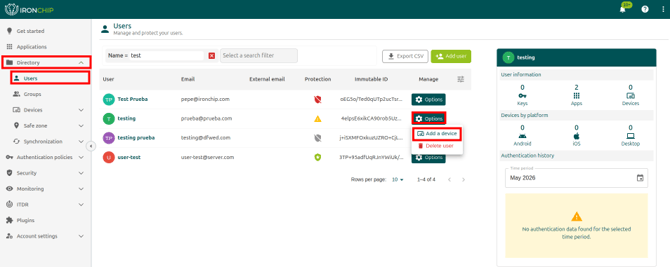
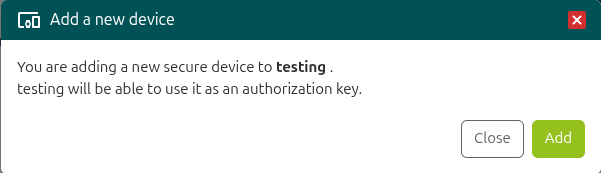
Le saldrá este mensaje, vuelva a clicar en “Add” y le llegará al usuario correspondiente un email para añadir un dispositivo.
Dar de baja un dispositivo
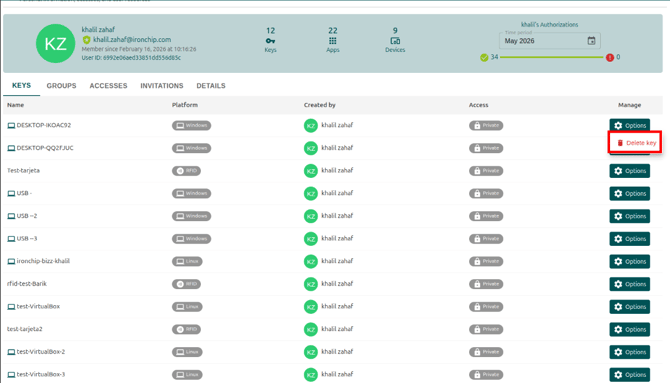
En este caso, si se quiere dar de baja a un dispositivo solo tendría que pulsar encima del nombre del usuario al que quiere gestionar y en “Keys” le saldrán las zonas seguras y los dispositivos del usuario. En este caso, para dar de baja a un dispositivo o borrar una zona segura, solo le tendría que dar a “options” y “delete key”. El último dispositivo no podrá borrarlo, siempre deberá tener como mínimo un dispositivo asociado.
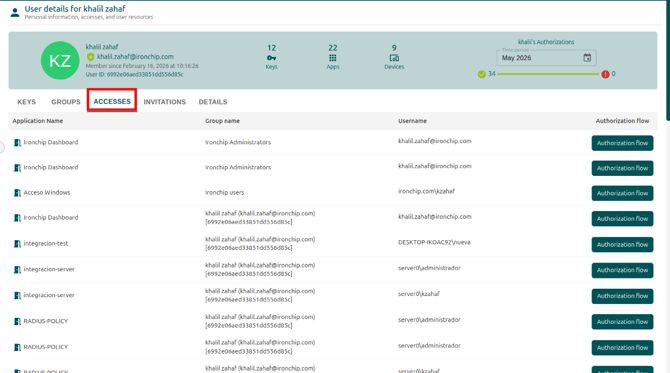
En el tercer apartado le saldrá qué accesos tiene ese usuario.
Recuperación de un dispositivo
Cómo hemos comentado anteriormente, se debe acceder al proceso de recuperación de un dispositivo cuándo quiere recuperar su cuenta desde un dispositivo ya existente y registrado.
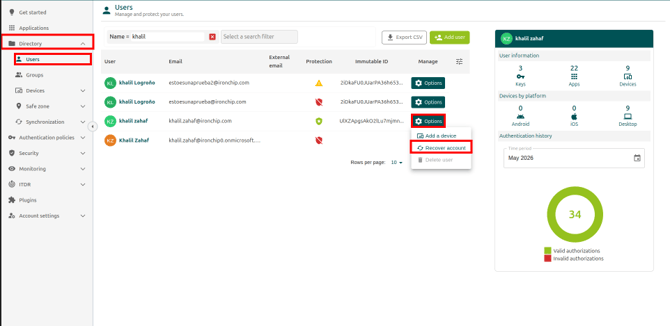
En este caso, imagine que un usuario ha perdido el acceso a la plataforma y quiere recuperarlo de nuevo, para eso, tiene que ir a “Directory”, acceder al apartado de “Users” y buscar al usuario correspondiente. Una vez buscado, tiene que pulsar en “Options” y, seguidamente, en “Recover Account”.
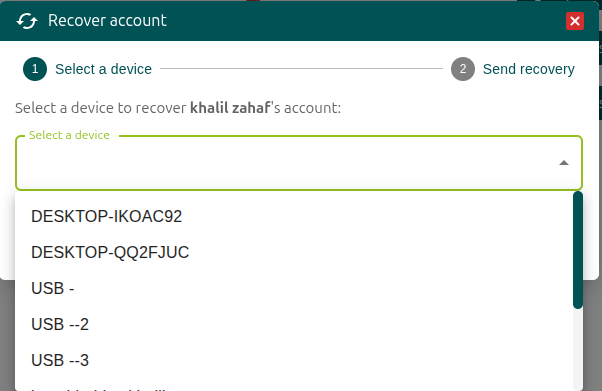
Ahora, debe elegir el dispositivo que el usuario quiera recuperar el acceso.
Una vez hecho esto, tiene que pulsar “Add”.
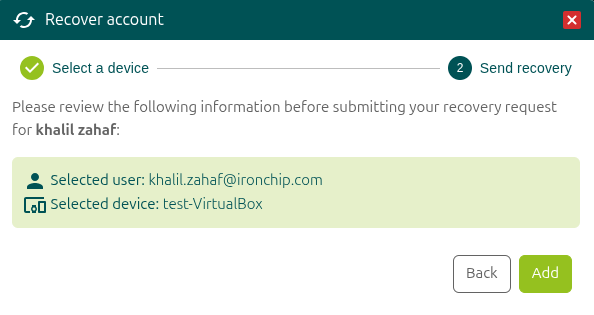
Tras esto, el usuario recibirá un correo electrónico de recuperación.
Habilitar una de cuenta
Para habilitar una cuenta deshabilitada (escudo de Ironchip en gris), localice al usuario correspondiente, pulse "Options" y seleccione "Enable Ironchip".
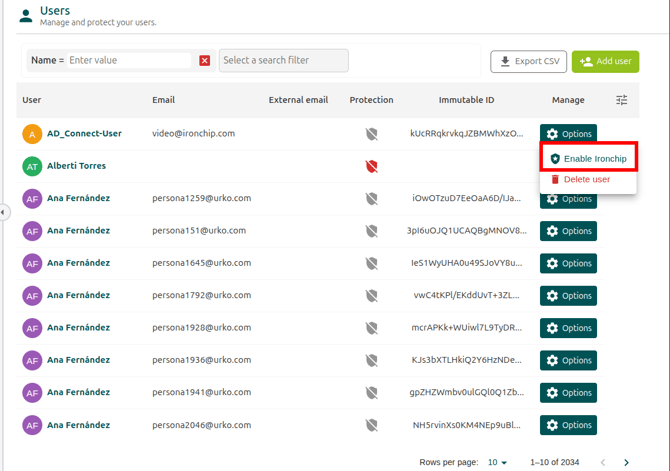
Una vez habilitada, el escudo aparecerá en verde, indicando que la cuenta está activa y protegida por Ironchip.
Grupos
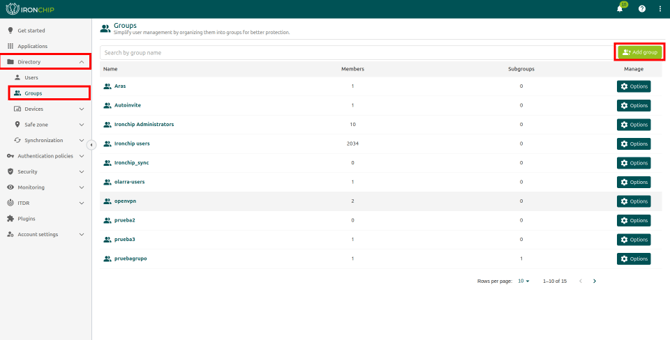
En esta sección se encuentra la información de los distintos grupos agregados en la empresa hasta ahora.
Siempre existirá un grupo llamado “All users”, el cual será un grupo en el que todos los usuarios que se hayan registrado en la plataforma estarán agregados allí, dicho grupo no podrá ser modificado ni eliminado. Otro grupo que siempre verá será el grupo de “Administradores”, el cual podrá ser modificado, pero no eliminado.
En la parte superior derecha, encontrarás un botón de “New Group” al pulsar se desplegará una ventana, donde lo primero que tendrá que hacer será agregar el nombre del grupo y pulsar el botón “Continue”.
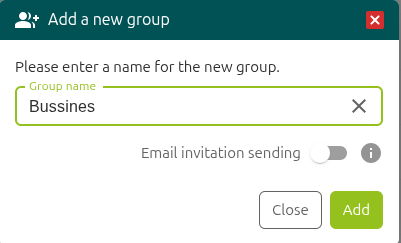
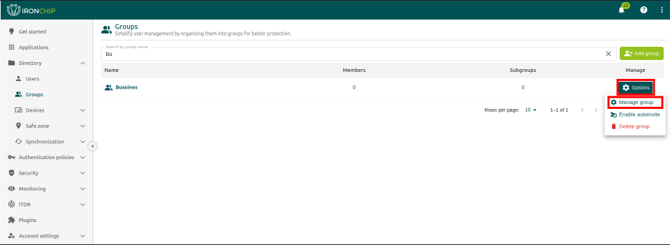
Ahora podrá ver el grupo agregado en la pantalla principal con el resto de los grupos. El contador de usuarios estará en 0 y para ir agregando usuarios a dicho grupo, deberá pulsar el botón “Manage group”.
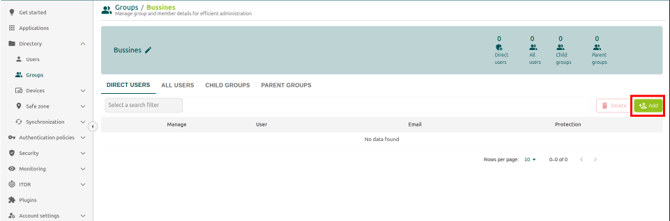
A continuación, se desplegará un menú para seleccionar a los usuarios que desea añadir al grupo.
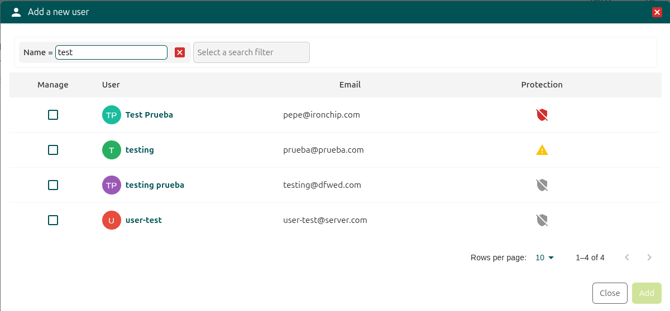
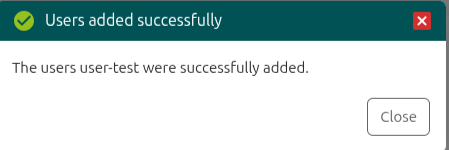
Tras seleccionar al usuario, haga clic en 'Add'. El sistema confirmará que el usuario ha sido añadido correctamente.
Subgrupos
Los subgrupos son una característica esencial de la gestión de usuarios y permisos en Ironchip. Permiten una organización jerárquica de usuarios y una administración más eficiente de los derechos y privilegios dentro de una estructura de seguridad. En este apartado, se crearán, administrarán y aprovecharán los subgrupos en Ironchip.
Para asignar un subgrupo, diríjase al apartado “Child Groups” y haga clic en “Add”.
A continuación, se desplegará un menú donde podrá seleccionar los subgrupos que desea incorporar.
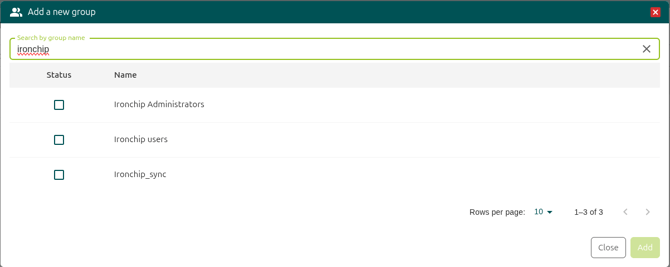
Para confirmar la adición del subgrupo, haga clic en el botón “Add”.
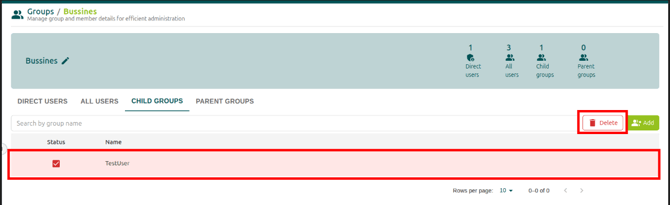
Si desea eliminar un subgrupo existente, selecciónelo en este mismo apartado y pulse el botón “Delete”
Devices
En esta sección aparecen los dispositivos de cada usuario, las zonas seguras creadas y las tarjetas RFID. Sobre cada “Device” se puede saber el tipo (zona segura, móvil o desktop), quién la ha creado y los usuarios relacionados. 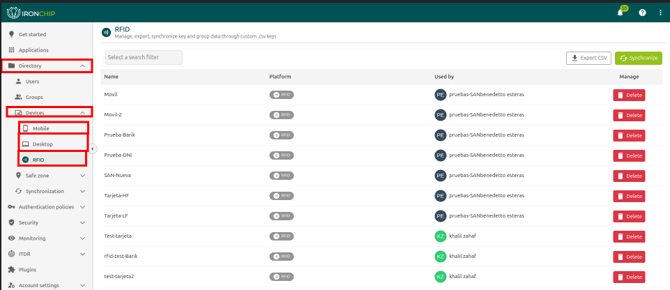
Zonas seguras
Las zonas seguras son ubicaciones geográficas únicas e insuplantables desde las cuales los usuarios suelen operar. Estas zonas se pueden configurar para garantizar la seguridad de los accesos y prevenir operaciones fraudulentas desde ubicaciones no autorizadas. Los administradores pueden gestionar las zonas seguras y asignar usuarios a ellas desde el panel de gestión.
¿Qué es una zona segura?
Una zona segura es una zona desde la que el usuario suele operar. Una operación fraudulenta tiende a realizarse desde un lugar alejado de las zonas seguras.
Además, una zona segura es una localización geográfica única e insuplantable. Un administrador puede forzar a que los usuarios solo puedan autenticarse desde la zona segura que se haya establecido.
El concepto de zona segura también se complementa con el sistema de reconocimiento de dispositivos Ironchip.
1.Podrá visualizar estas claves en el apartado “Safe Zone”, el cual se divide en dos secciones: “Personal” y “Corporate”.
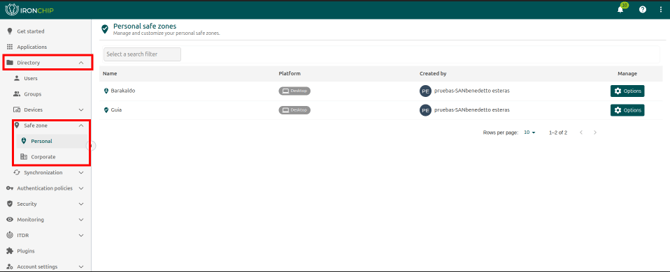
Personal: > En esta sección, cada usuario puede crear su propia zona segura desde su dispositivo enrolado siguiendo esta ruta:
- Acceda al Menú izquierdo y seleccione Llaves.
- Pulse el icono “+”.
- Asigne un nombre a la clave para generar la zona segura personal.
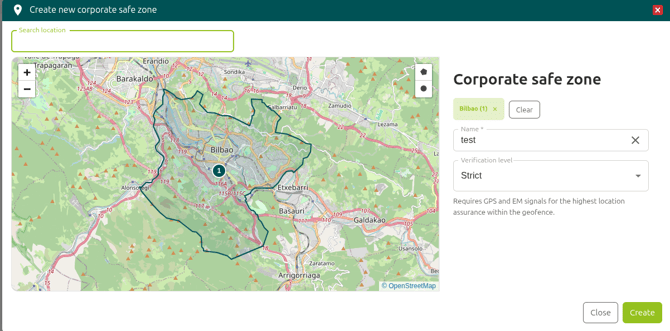
Corporate : > En esta sección, el administrador puede configurar y gestionar una zona segura global, aplicando las políticas de seguridad a todos los usuarios de la organización, se puede crear de la siguiente manera:
- Acceda al apartado “Corporate”.
- Tiene que entrar en “New corportate safe zone”
- Asigne un nombre a la clave para generar la zona segura personal.
- Ponga una ubicacion para crear la safe zone
 .
.
¿Cómo hacer una zona segura pública?
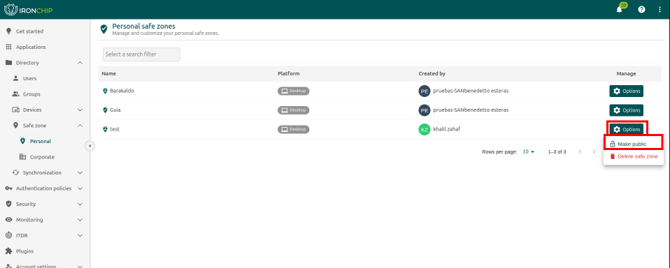
Para hacer una zona segura pública, debe crearla primero desde su dispositivo móvil cómo de manera habitual. Una vez la tenga creada, acceda a la pestaña “Directory” => “Safe Zone” => “Personal” le aparecerá una lista de sus zonas seguras.
Clicando en el botón “Options” y “Make Public” podrá hacerla visible para todos los usuarios de la compañía. Por ejemplo, una zona común pública, sería la oficina.
Authentication policies
En esta sección encontrará la información de las distintas políticas de acceso que estarán organizadas en grupo, lo que le facilitará la tarea de agregar accesos a grupos de usuarios.
Una política de acceso agrupa, por ejemplo, todas las políticas personales o todas las políticas de acceso que se usan en una oficina.
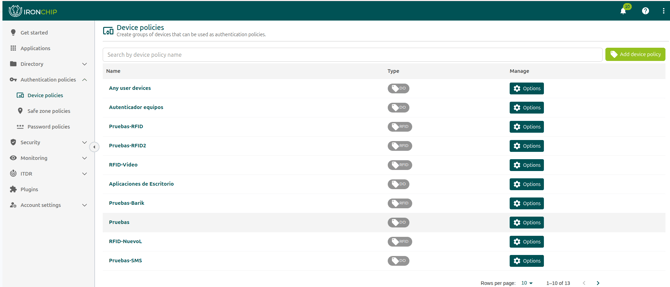
A la derecha puede encontrar un listado de grupos que estarán añadidos por defecto, entre los que puede encontrar “Any user devices” y “Any user safe zones”, así como los grupos de accesos que haya creado en la empresa. En la parte superior derecha encontrará un botón con el que podrá crear una nueva Etiqueta de Accesos, este botón se llama “Add device policy”. Al pulsar este botón, se desplegará una nueva ventana donde lo primero será asignar un nombre a la etiqueta y, finalmente, debe pulsar el botón “Continue”.
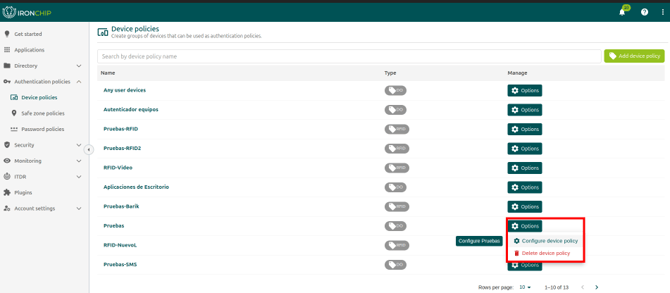
Ahora podrá ver agregada la nueva Etiqueta de llave creada en el listado de etiquetas en la pantalla. Allí podrá eliminar la etiqueta con el icono de Borrar o, si lo desea, asignar todos los accesos que van a pertenecer a dicha etiqueta pulsando el botón de “Configure device policy”.
La ventana desplegada mostrará el nombre de la etiqueta que se editará, así como una tabla con la información de todos los Dispositivos y Zonas seguras que, hasta ahora, se encuentran configuradas en la empresa con información detallada del nombre, del tipo y de la plataforma, y una columna más a la izquierda que tendrá un seleccionable para elegir los accesos deseados. También tiene una opción Ordenar para ordenar las opciones elegidas y darle una mejor visión de las llaves elegidas antes de continuar con la configuración.
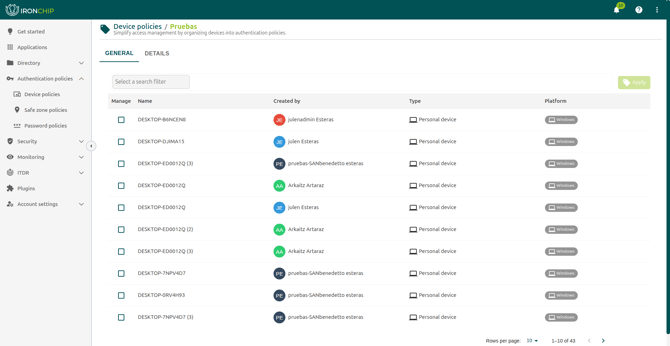
Una vez realizada la elección de lo que desea agregar a la etiqueta, pulse el botón “Apply”. Esta configuración se podrá modificar cuando sea necesario, para ello solo es necesario pulsar el botón “Configure device policy”.
LDAP integración de contraseñas
Proceso de integración
En la sección 'Authentication policies', acceda al apartado 'Password policies' y haga clic en el botón 'Add password policy', ubicado en la esquina superior derecha.
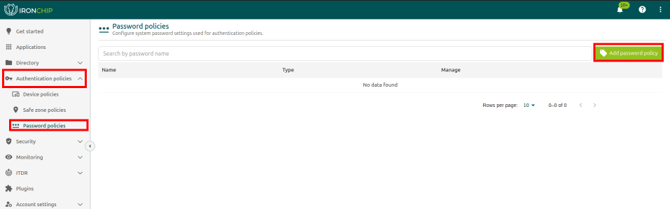
El proceso de integración consiste en la creación de grupos de llaves usando el protocolo de LDAP, en el cual hay que añadir cierta configuración como la URL del servidor y el certificado en caso de que quiera habilitar TLS seguro.
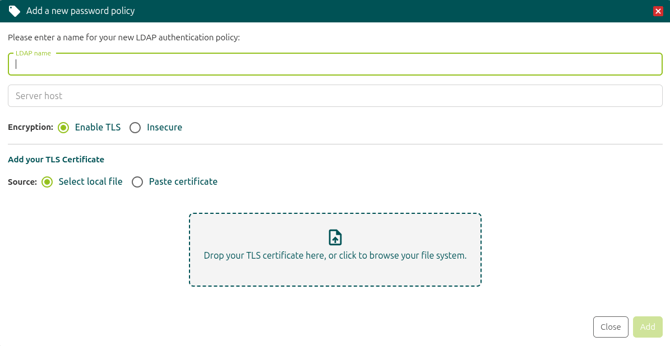
También puede modificar cualquier campo ya añadido anteriormente, eso sí, si se quiera añadir grupos de llaves con el protocolo LDAP, se cerciorará de que funciona correctamente pidiendo un usuario y contraseña como ejemplo.
Además, una vez creada tiene la posibilidad de testear con diferentes usuarios en las opciones del grupo de llaves.
Autenticación
Ya que dispone de un grupo de llaves mediante LDAP, vaya a configurarlo en un acceso para iniciar el proceso de autenticación. Tenga en cuenta que el concepto de “Username”sobre un servicio no es el mismo que se usa para autenticarse con el servidor de LDAP, de hecho, se usa el email del usuario mismo para autenticarse con el servidor LDAP.
El proceso de autenticación en un servicio se inicia como cualquier otro accediendo con su “Username” configurado anteriormente.
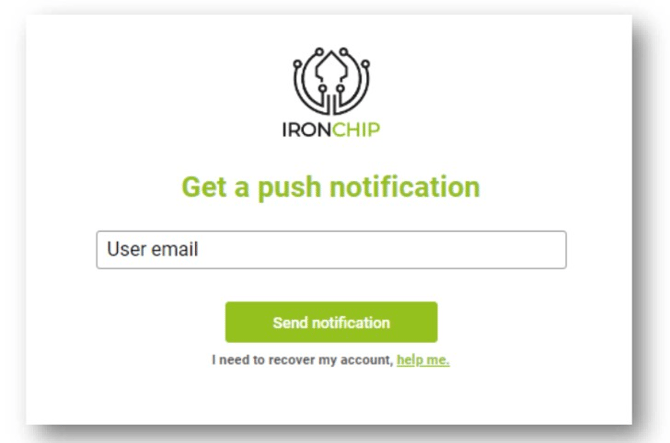
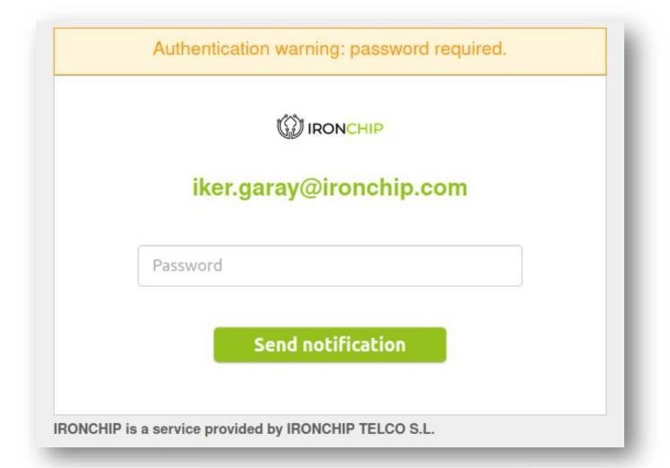
Si en el acceso se ha requerido un grupo de llaves con LDAP, aparecerá la siguiente advertencia para que añada la contraseña de su email pertinente.
Y, por último, si han configurado el acceso con otro tipo de grupo de llaves como su dispositivo, no olviden revisar su aplicación de Ironchip para finalizar el proceso y poder entrar en el servicio.
Sincronización
En este apartado encontrará dos secciones diferentes:
• Sincronización de usuarios con CVS: Con este logrará sincronizar el número de usuarios que se quiera con un archivo CSV.
• Sincronización con LDAP (Sincronización Automática): Con este logrará sincronizar de forma automática los usuarios desde el Directorio activo.
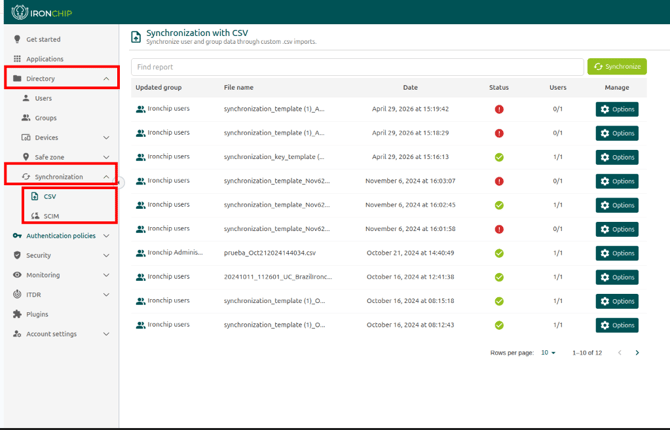
Sincronización de usuarios con CVS
La sincronización con CVS permite sincronizar el número de usuarios que se desee utilizando un archivo CSV. Para realizar este proceso, se deben seguir los siguientes pasos:
1. Descargar la plantilla: En la sección de sincronización de usuarios, se encontrará la opción de descargar una plantilla en formato CSV. Esta plantilla debe ser completada con la información de los usuarios que se desean sincronizar.
2. Cargar la plantilla: Una vez completada la plantilla, se debe cargar nuevamente en la plataforma de Ironchip. Esto permitirá que la plataforma reconozca la información y realice la sincronización de los usuarios.
3. Configurar la sincronización: En esta etapa, se debe seleccionar el grupo al que se desea agregar los usuarios sincronizados. También se pueden establecer opciones adicionales, como eliminar usuarios que no estén incluidos en los nuevos datos sincronizados.
4. Revisar y finalizar: Antes de finalizar el proceso de sincronización, se mostrará un resumen con la información de la sincronización realizada. Es importante revisar esta información detenidamente antes de continuar.
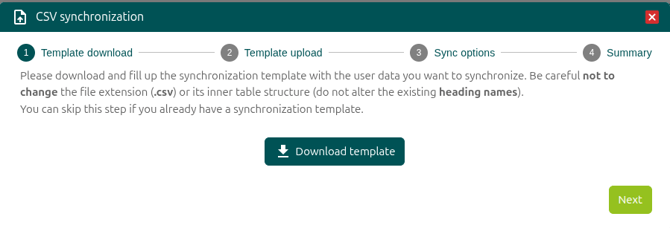
Para ello, pulse sobre “Sincronizar Usuarios”, ubicado a la derecha de la ventana actual. Se abrirá una ventana donde se hará el primer paso (Paso 1) del proceso de sincronización de usuarios, el cual es descargar la plantilla donde debe cargar la información de los usuarios que desee sincronizar. Es importante que lea detenidamente la información proporcionada en esta ventana, ya que le aporta información detallada del llenado correcto de la plantilla y otros datos importantes, como la extensión correcta que debe conservar la plantilla para su correcta sincronización. Pulse el botón “Download Template” y, luego, “Continue”.
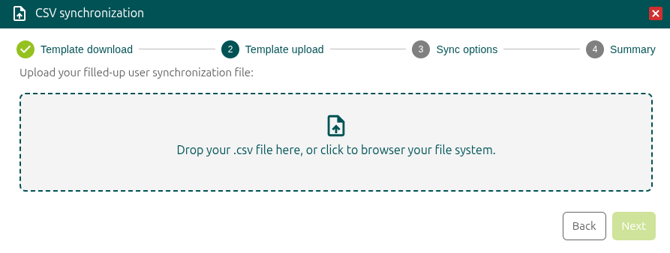
Una vez cargada la información necesaria en la plantilla, en la siguiente pantalla se encontrará con el segundo paso (Paso 2) del proceso de sincronización, que será cargar la plantilla que ha descargado y rellenado en el paso anterior. Para ello, debe arrastrarla hasta la zona que le indica, o cargarla pulsando en la zona que le abrirá un listado de archivos desde donde debe seleccionarla.
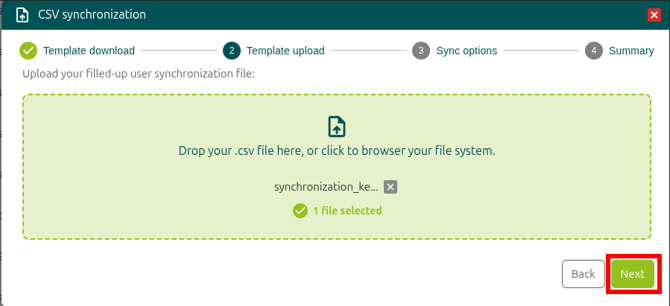
Una vez cargada correctamente la plantilla con la información, pulse el botón de “Next”.
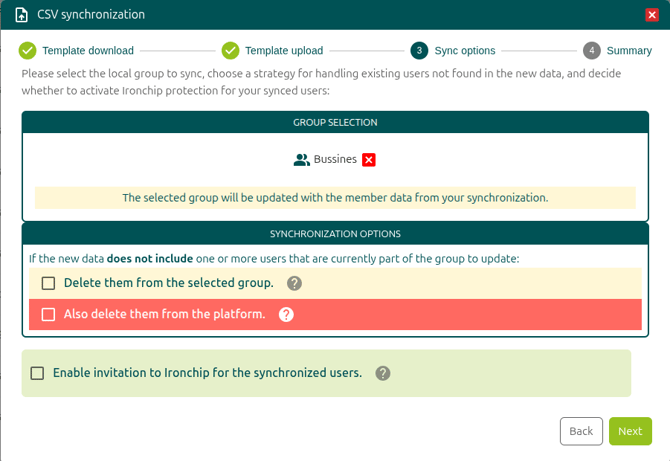
En la siguiente pantalla se encuentra con el tercer paso (Paso 3), en esta parte tendrá distintas opciones entre las que están:
• Agregar los usuarios a un grupo existente en la plataforma: Si un usuario del grupo actual no está incluido en los nuevos datos sincronizados, estarán las casillas de:
◦ Eliminar el usuario del grupo seleccionado.
◦ Eliminar también el usuario de la plataforma.
Es necesario leer detenidamente la información proporcionada en los mensajes para evitar realizar acciones que no deseamos.
• Agregar los usuarios a un grupo por defecto en la plataforma (AllUsers, Personal-Group): Saltará un mensaje con la siguiente información:
“Está a punto de actualizar el grupo de usuarios de la empresa con nuevos datos de usuario. Esto puede eliminar permanentemente a los usuarios de la empresa. Tenga en cuenta que todos los datos, claves y accesos de los usuarios eliminados se perderán y no podrán recuperarse.”
Es importante leer los mensajes, ya que nos evitarán realizar acciones que no sean las que realmente deseamos realizar. Luego debe seleccionar la casilla de “I want continue”, y pulsar el botón “Continue”.
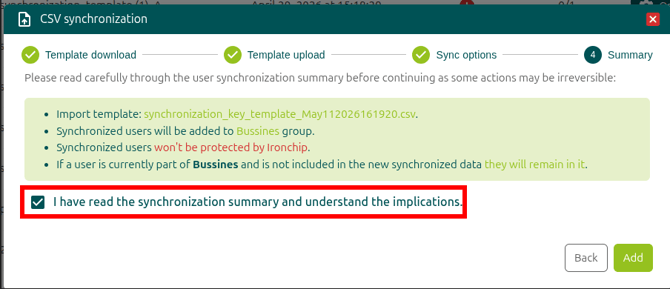
En el último paso (Paso 4), tiene un resumen con la información final de la sincronización. Por favor, lea atentamente el resumen de sincronización de usuarios antes de continuar, ya que algunas acciones pueden ser irreversibles:
• Plantilla Importada: {filename}.csv.
• Los usuarios sincronizados formarán parte del grupo: {SelectedGroup}.
• Si un usuario forma parte actualmente del {GrupoSeleccionado} y no está incluido en los nuevos datos sincronizados dejará de formar parte del grupo y será borrado.
Luego debe seleccionar la casilla donde indica: “I have checked the synchronization summary”, pulse el botón de “Finish” y, en caso de alguna duda, podrá volver a las ventanas anteriores con el botón “Back”.
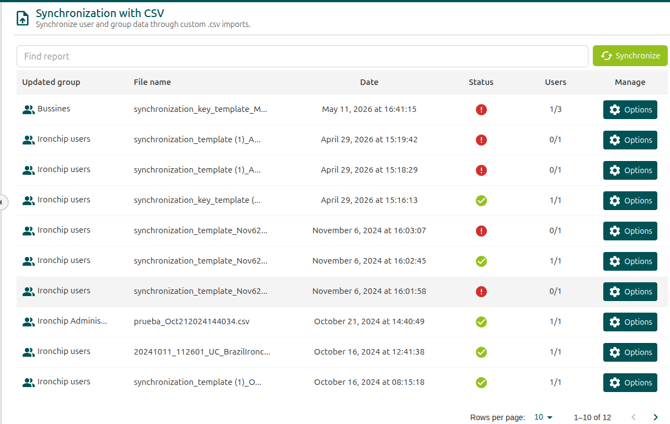
Finalmente, en la pantalla principal tendrá un resumen con la información de la sincronización realizada y de existir algún fallo durante el proceso, será informado.
Sincronización de usuarios con LDAP (sincronización automática)
La sincronización con LDAP permite mantener automáticamente actualizada la base de datos de usuarios de Ironchip a partir del Directorio Activo de tu empresa. De este modo, cualquier cambio en los usuarios o grupos del AD se refleja directamente en el panel de Ironchip, sin necesidad de gestionar los usuarios de forma manual.
Además, permite sincronizar atributos concretos de los usuarios (como el número de teléfono), asegurando que la información siempre esté alineada entre ambos sistemas.
Si quieres realizar la integración, puedes seguir la guía completa aquí:
https://docs.ironchip.com/ironchip-ad-connect
SCIM – Sincronización de usuarios con Azure
Esta integración permite sincronizar automáticamente los usuarios de tu organización desde Microsoft Azure (Entra ID) hacia el panel de Ironchip. A través del protocolo SCIM, cualquier usuario o grupo que asignes en tu aplicación empresarial de Azure quedará aprovisionado en Ironchip de forma automática, sin necesidad de gestión manual.
También permite mapear atributos específicos de los usuarios de Azure con los campos correspondientes en Ironchip, manteniendo la información siempre sincronizada entre ambas plataformas.
Si quieres realizar la integración, puedes seguir la guía completa aquí:
https://docs.ironchip.com/sincronizar-usuarios-entra-id
Security
Permissions
La gestión de permisos es una parte crítica de la administración de Ironchip, ya que permite controlar el acceso a recursos y datos dentro de la organización. En este apartado, se verá cómo asignar permisos a grupos y subgrupos de manera efectiva.
La asignación de permisos a grupos en Ironchip simplifica la administración, ya que puedes otorgar o revocar acceso a múltiples usuarios a la vez.
Lo primero que se debe hacer es crear nuevos permisos haciendo click en el botón “New Permission”.
En la nueva ventana se deberá identificar a qué grupo se le darán permisos sobre qué recursos específicos y se pulsará “Continue”.
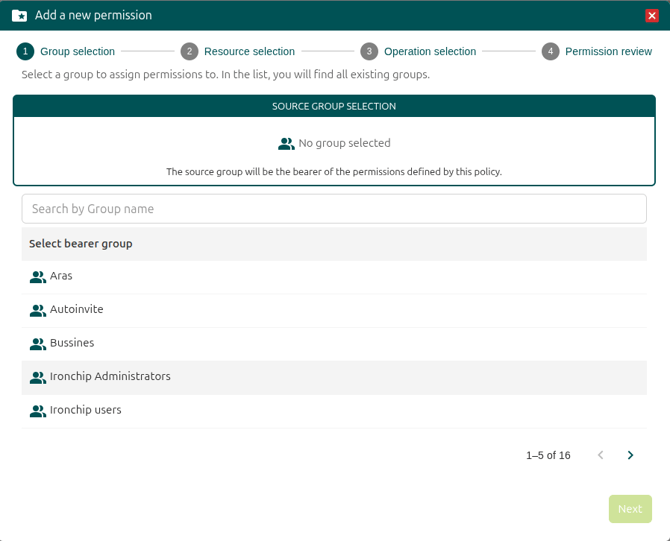
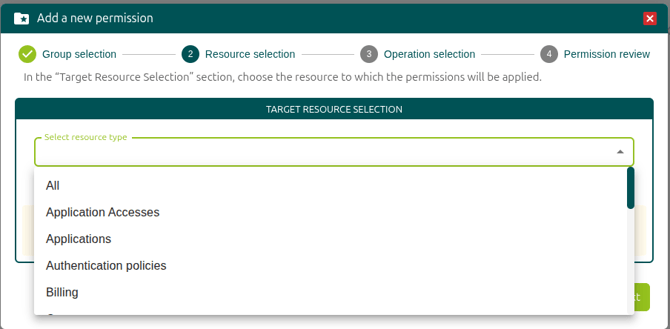
Cuando se haya escogido el grupo y los recursos toca configurar los permisos según las necesidades y se terminará el proceso después de revisar si todo es correcto.
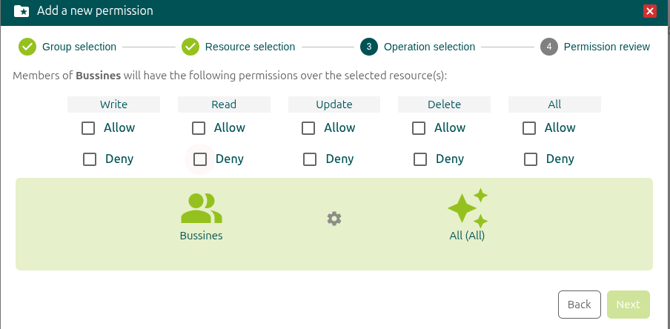
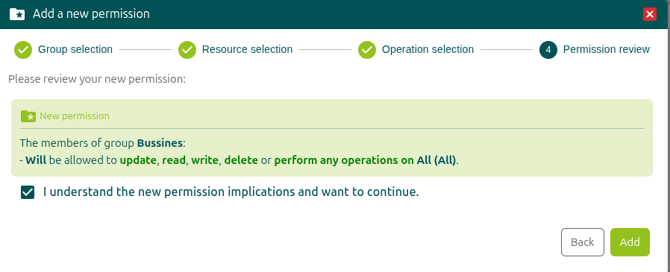
Una vez creados los permisos en la sección “Permissions” aparecerán todos los permisos con los recursos asignados y la necesidad o operación aceptada para cada una. Estos se podrán borrar y también editar pulsando el botón “Edit permission”.
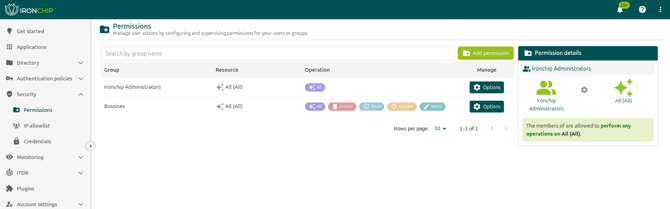
Como se puede observar en la imagen anterior, a la derecha nos aparecen los detalles de los permisos seleccionados para tener una vista rápida de estos.
Monitoring
Activity Logs
En la sección “Activity Logs” se garantiza la supervisión y el análisis de registros de actividad y eventos que son fundamentales para garantizar la seguridad, el rendimiento y la integridad de la plataforma. En este apartado se podrán detectar problemas, realizar análisis y tomar medidas proactivas ya que la plataforma mostrará una variedad de eventos y registros, que pueden incluir:
• Accesos Exitosos/Fallidos: Registro de inicios de sesión y fallas de autenticación.
• Cambios de Configuración: Eventos que indican cambios en la configuración del sistema.
• Errores y Excepciones: Eventos que señalan errores en la operación normal del sistema.
• Actividad de Usuarios: Registro de acciones realizadas por los usuarios, como la creación o eliminación de recursos.
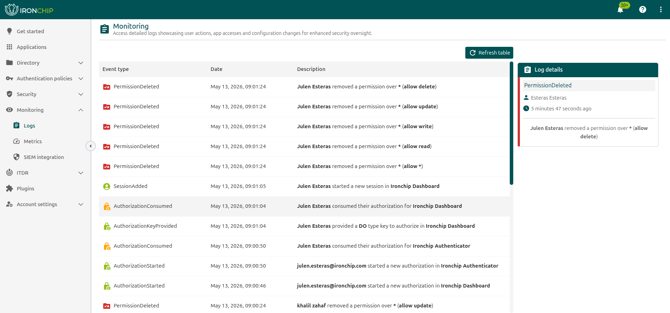
Además, en la derecha se muestran los detalles más importantes del log seleccionado, como el tipo de evento, el usuario que lo ha realizado y hace cuánto tiempo ha ocurrido.
Métricas
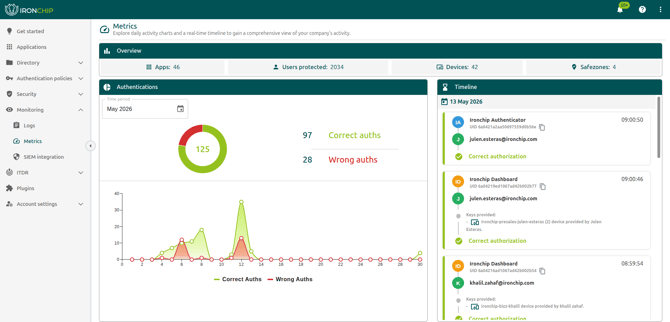
Dentro del panel de gestión, se encuentra la sección de métricas, donde se pueden observar diferentes estadísticas relacionadas con la empresa. Estas métricas incluyen el número de autenticaciones realizadas, el número de servicios y usuarios registrados, la actividad diaria de autenticaciones y más. Estas métricas proporcionan información valiosa sobre el uso y la seguridad de la plataforma y las que puedes encontrar son las siguientes:
• Autenticaciones: El número de autenticaciones que se han realizado en la compañía, diferenciando las correctas y las incorrectas.
N.º de Servicios: El número de servicios que se han creado y protegido en la compañía.
N.º de Usuarios: El número de usuarios que se han registrado en la compañía.
• Daily activity: El número de autenticaciones que se han realizado en la compañía día a día en el mes seleccionado, diferenciando las correctas y las incorrectas mediante un gráfico.
• Timeline: Las autenticaciones realizadas en la compañía en tiempo real; las propiedades de la autenticación que se podrán ver son: o En qué servicio y a qué hora se ha autenticado un usuario.
Las llaves que se han utilizado, es decir, dispositivo y zona segura si se requiere. Si se ha usado una zona segura, aparecerá el porcentaje con el que se ha accedido al servicio. o El resultado de la autorización; correcta o incorrecta.
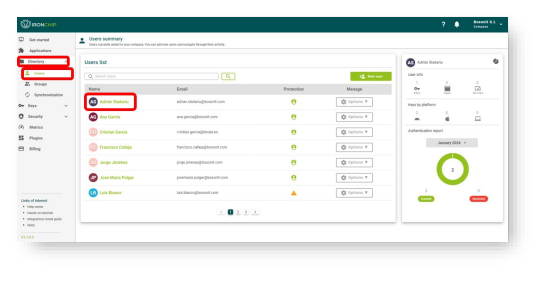
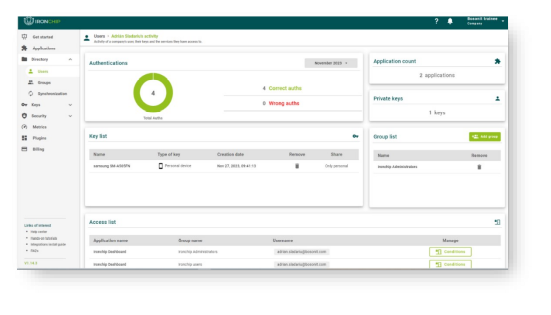
Además de tener las métricas generales de la compañía, también podrá acceder a diferentes métricas relacionadas con cada usuario o servicio. En este caso, las métricas que podrás encontrar para los usuarios son:
• Autenticaciones: El número de autenticaciones que ha realizado el usuario seleccionado, diferenciando las correctas y las incorrectas.
N.º de Servicios: El número de servicios al que tiene acceso el usuario seleccionado.
N.º de Llaves: El número de llaves al que tiene acceso el usuario seleccionado, tanto personales como compartidas.
Y las métricas para los servicios:
• Autenticaciones: El número de autenticaciones que se han realizado en el servicio seleccionado, diferenciando las correctas y las incorrectas.
N.º de Usuarios: El número de usuarios que tiene acceso al servicio seleccionado.
N.º de Llaves: El número de llaves con el que se puede acceder al servicio seleccionado, tanto personales como compartidas. 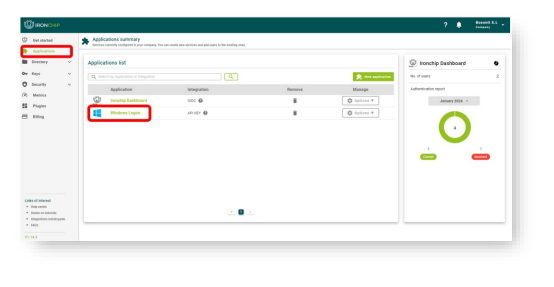
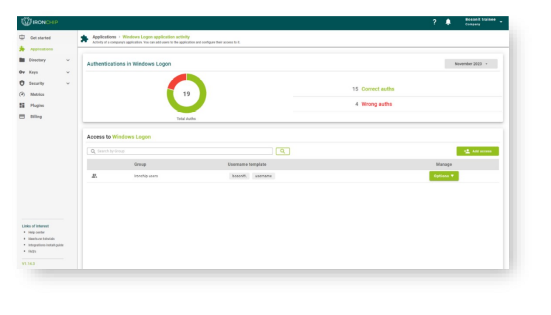
ITDR
Se trata de un sistema de detección de intrusos, en el que podrá monitorizar todas las anomalías detectadas durante la autenticación de sus usuarios, desde avisos hasta la detección de fraude. Esto se traducirá en informes que contienen detalles sobre el tipo de anomalía, la fecha en la que se generó la anomalía y el usuario afectado.
Dentro de la sección de “ITDR” > “Realtime Feed”.
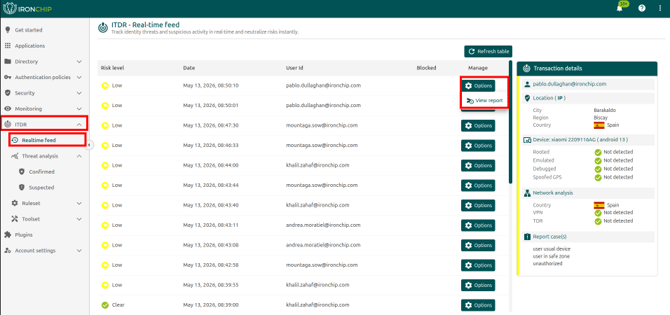
En caso de que desee acceder a más información sobre la anomalía, puede hacerlo utilizando el botón “Options” y “View report” asociado al informe. Este le redirigirá a un panel de control donde se mostrará la información disponible.
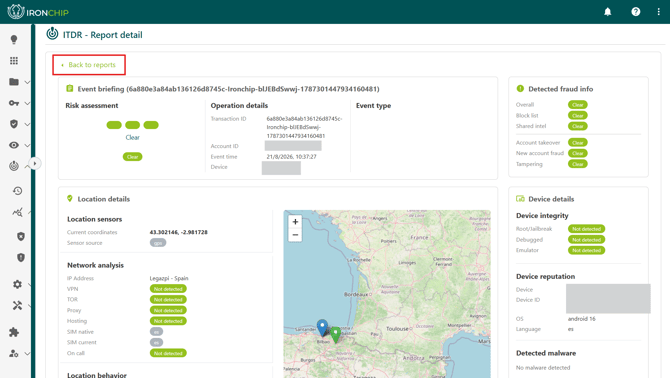
Documentacion adicional: https://docs.ironchip.com/fraud-detection
Plugins
Los plugins de Ironchip son herramientas adicionales que se pueden integrar con otros sistemas o servicios para mejorar la seguridad y la autenticación. Estos plugins están diseñados para funcionar con sistemas específicos y proporcionan una capa adicional de protección.
En esta última sección del “Panel de gestión” se accederá a todos los plugins programados para las diferentes integraciones, de hecho, se encontrarán los descargables en ella. Los plugins desarrollados en este apartado son:
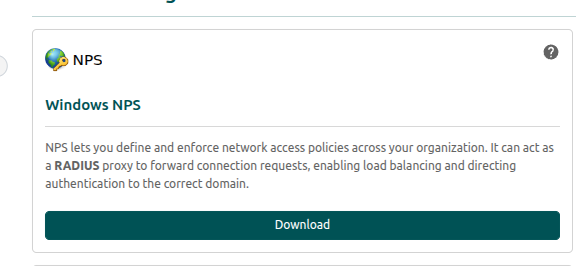
• Windows NPS: El plugin de Windows NPS permite integrar Ironchip con el Servidor de Políticas de Red (NPS) de Windows. Esto permite utilizar la autenticación de Ironchip para acceder a los recursos de red protegidos por el NPS.
• ADFS: El plugin de ADFS (Active Directory Federation Services) permite integrar Ironchip con ADFS, lo que facilita la autenticación de usuarios en aplicaciones y servicios basados en ADFS utilizando las credenciales de Ironchip.
• LDAP: El plugin de LDAP permite la integración de Ironchip con servidores LDAP, lo que permite la sincronización automática de usuarios y la autenticación utilizando las credenciales de Ironchip.
• Ironchip Logon: Ironchip cuenta con agentes desarrollados para proteger el acceso a los equipos para los sistemas Windows, Linux y Mac.

• RADIUS: El plugin de RADIUS permite la generacion de un servidor RADIUS para relizar integraciones con este protocolo
• AD Connect: El plugin de AD Connect permite realizar la sincronizacion de los usuarios, lo que nos permite hacer una gestion de las identidades directamente desde el AD.
Para acceder a la documentación relacionada con las diferentes integraciones, puede consultar el Help center de la web de Ironchip, el cual puedes encontrar en el enlace que dejamos a continuación: https://knowledge.ironchip.com/es
Billing
La gestión de licencias en Ironchip es fundamental para controlar el número de usuarios y zonas seguras que se pueden utilizar en la plataforma. Cada licencia tiene un límite establecido y es importante asegurarse de que se cumpla con este límite para evitar problemas de acceso.
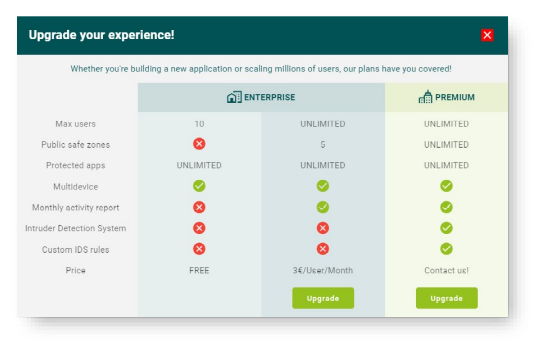
En caso de necesitar ampliar el número de usuarios o zonas seguras, se puede cambiar la licencia contratada. Existen diferentes tipos de licencias disponibles, cada una con sus propias propiedades y límites.
Es importante tener en cuenta las licencias contratadas y asegurarse de que se cumplan los límites establecidos para evitar problemas de acceso y garantizar un correcto funcionamiento de la plataforma.
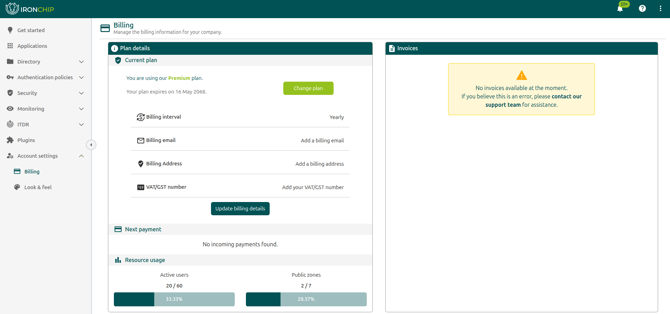
En la sección de licencias podrá consultar el plan de licencias contratado actualmente. Y en la licencia se podrá observar el número de usuarios registrados y las zonas seguras ya compartidas frente a los contratados y contratadas respectivamente.
Se podrá cambiar la licencia para ampliar el número de usuarios y zonas seguras compartidas. Habrá tres tipos de licencias y sus propiedades estarán descritas en ella.